
Integrasi Aplikasi Klinik Pintar dengan Resource SATUSEHAT
A. Pendahuluan
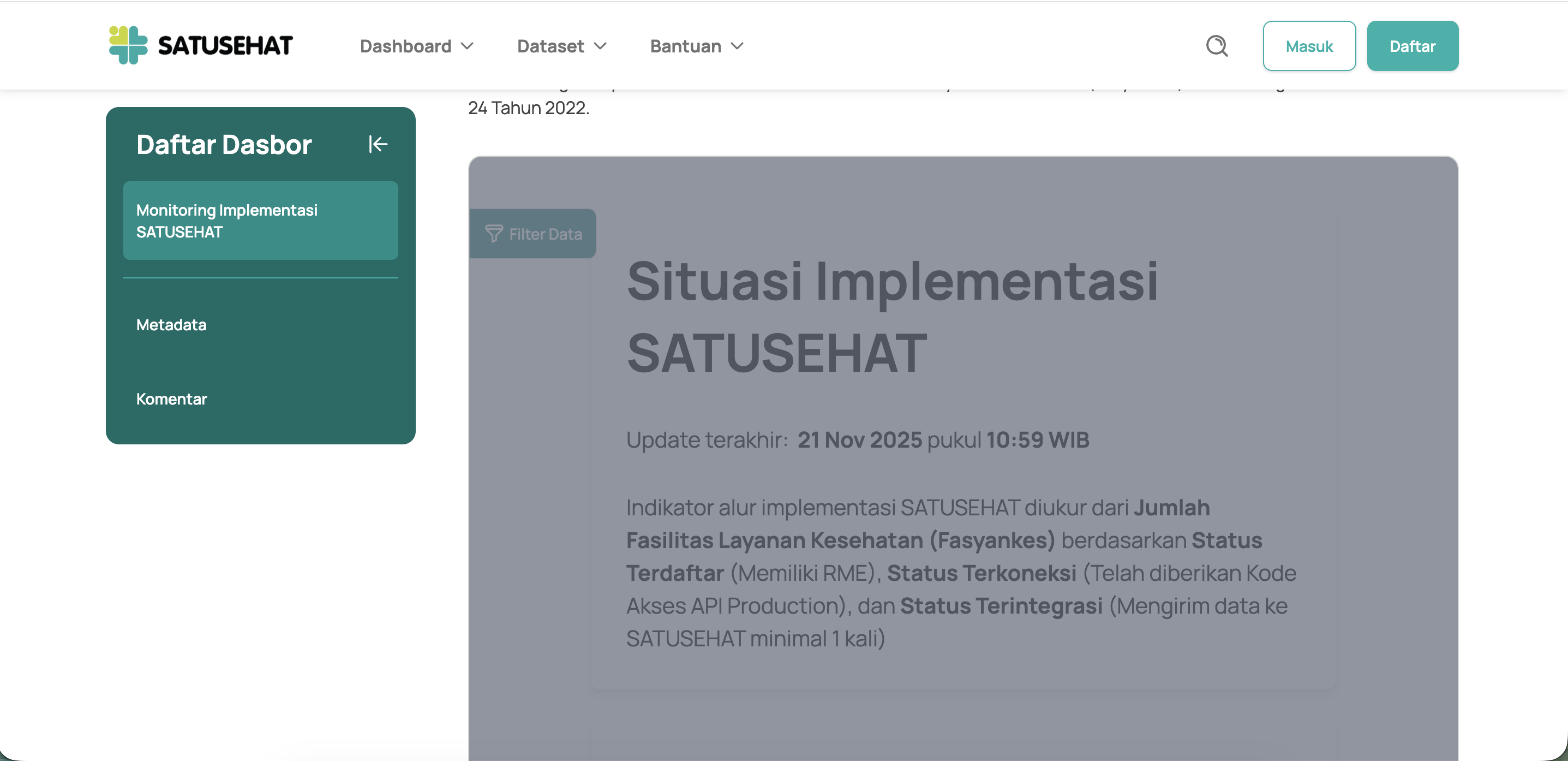
Bagi Fasyankes yang ingin melihat monitoring pengiriman resouce RME yang terintegrasi ke SATUSEHAT dapat mengakses halaman berikut https://satusehat.kemkes.go.id/data/dashboard/3678097d-d11e-4b2c-8552-310d782a905b yang merupakan data resmi dari Kemenkes mengenai Situasi Implementasi SATUSEHAT secara nasional. Data yang muncul pada halaman tersebut bervariatif dari mulai dashboard mengenai data numerik/persentase, gant chart, dll perihal implementasi SATUSEHAT. Selain itu Fasyankes juga bisa melakukan monitoring data apa saja yang terkirim ke SATUSEHAT dan apakah klinik sudah berhasil untuk mengirim data tersebut ke SATUSEHAT.
B. Langkah Melakukan Monitoring
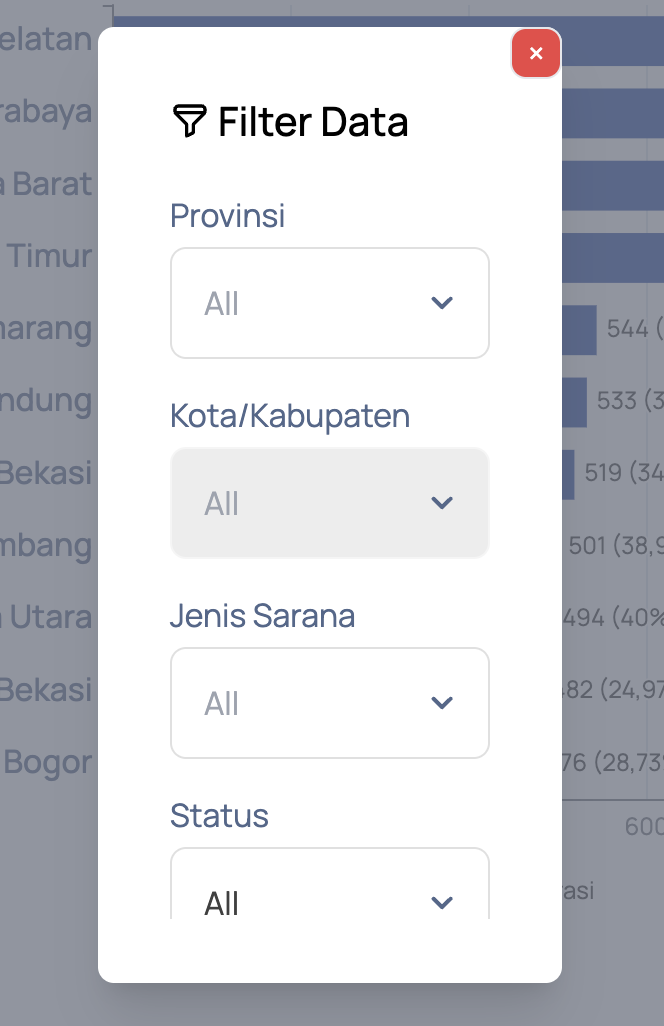
Setelah mengakses halaman diatas, Fasyankes bisa langsung melakukan filter untuk mencari data fasyankes terkait dengan mengklik Filter Data kemudian Lakukan filterisasi sesuai data fasyankes dan Submit.
C. Rincian Resource SATUSEHAT dan Implementasinya di Aplikasi Klinik Pintar
Resource SATUSEHAT saat ini berjumlah 15 resource sesuai yang tercantum dalam halaman dashboard tersebut, namun saat ini Aplikasi Klinik Pintar baru dapat memenuhi ..... resource. Kami secara bertahap akan melakukan development agar para fasyankes pengguna dapat mengirimkan resource SATUSEHAT secara penuh yaitu 15 resource. Berikut kami jelaskan resource apa saja yang sudah terpenuhi dan bagaimana agar dapat memenuhi/mengirim resource tersebut.
1. Kunjungan Pasien
Data ini diambil setelah Rekam Medis Pasien terbuat/tersimpan.
2. Kondisi (ICD10)
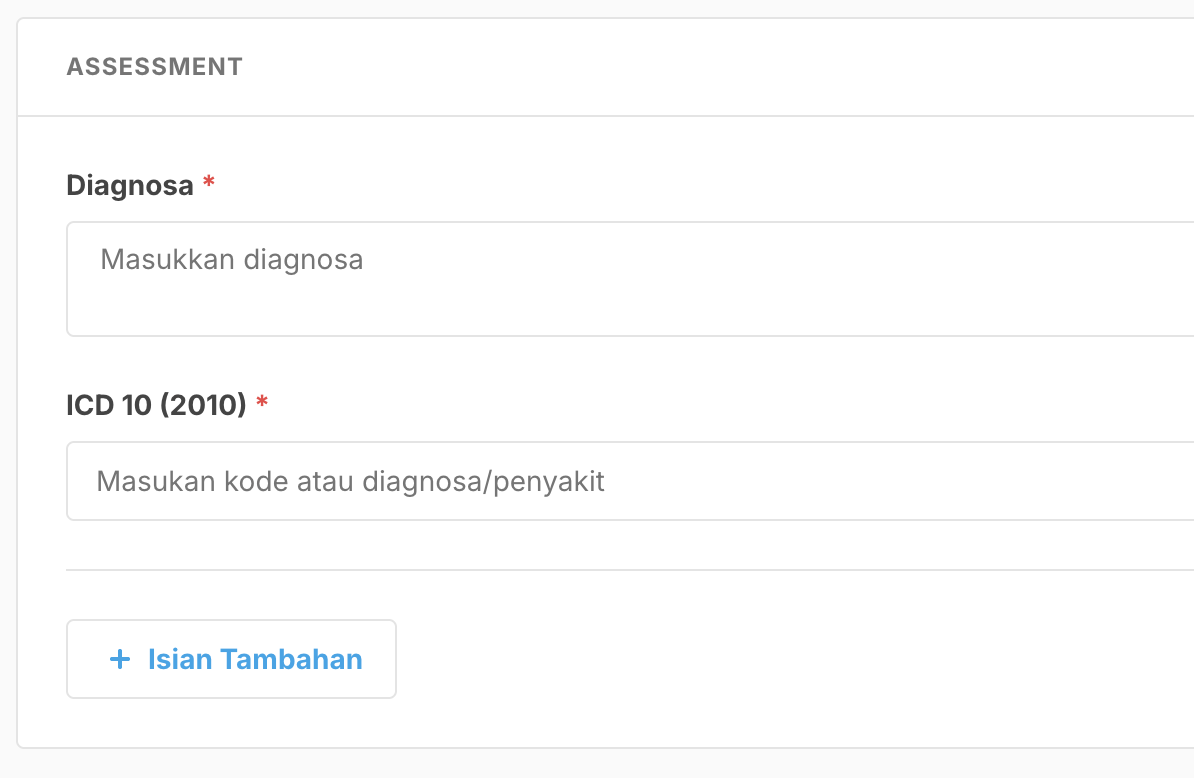
Data ini diambil dari pengisian ICD10 pada saat pengisian Rekam Medis Pasien
ICD10 terdapat pada bagian Assessment pada saat pengisian Rekam Medis Pasien
3. Observasi
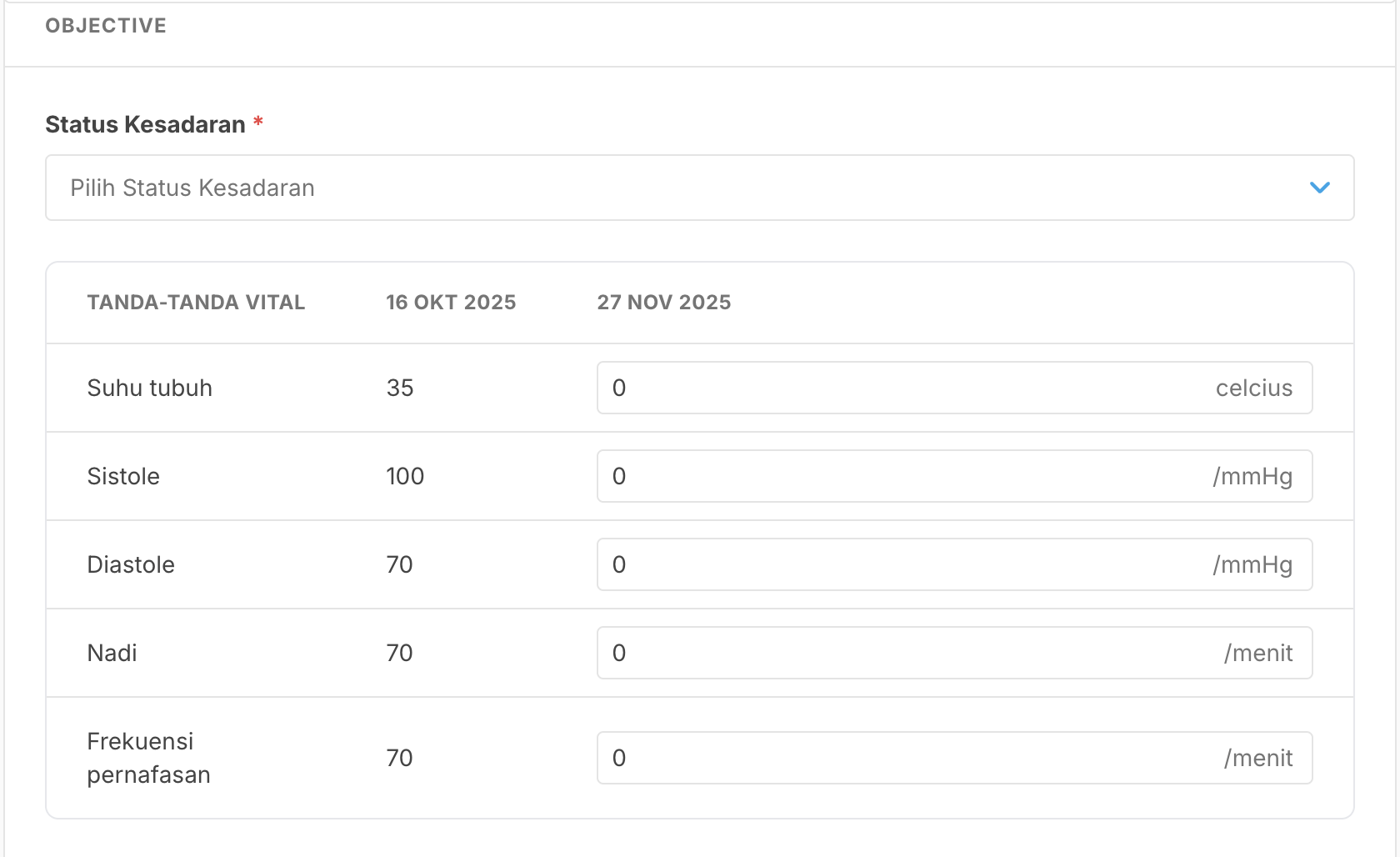
Data ini diambil dari pengisian TTV pada saat pengisian Kajian Awal atau Rekam Medis Pasien
TTV dapat diisi saat melakukan Kajian Awal
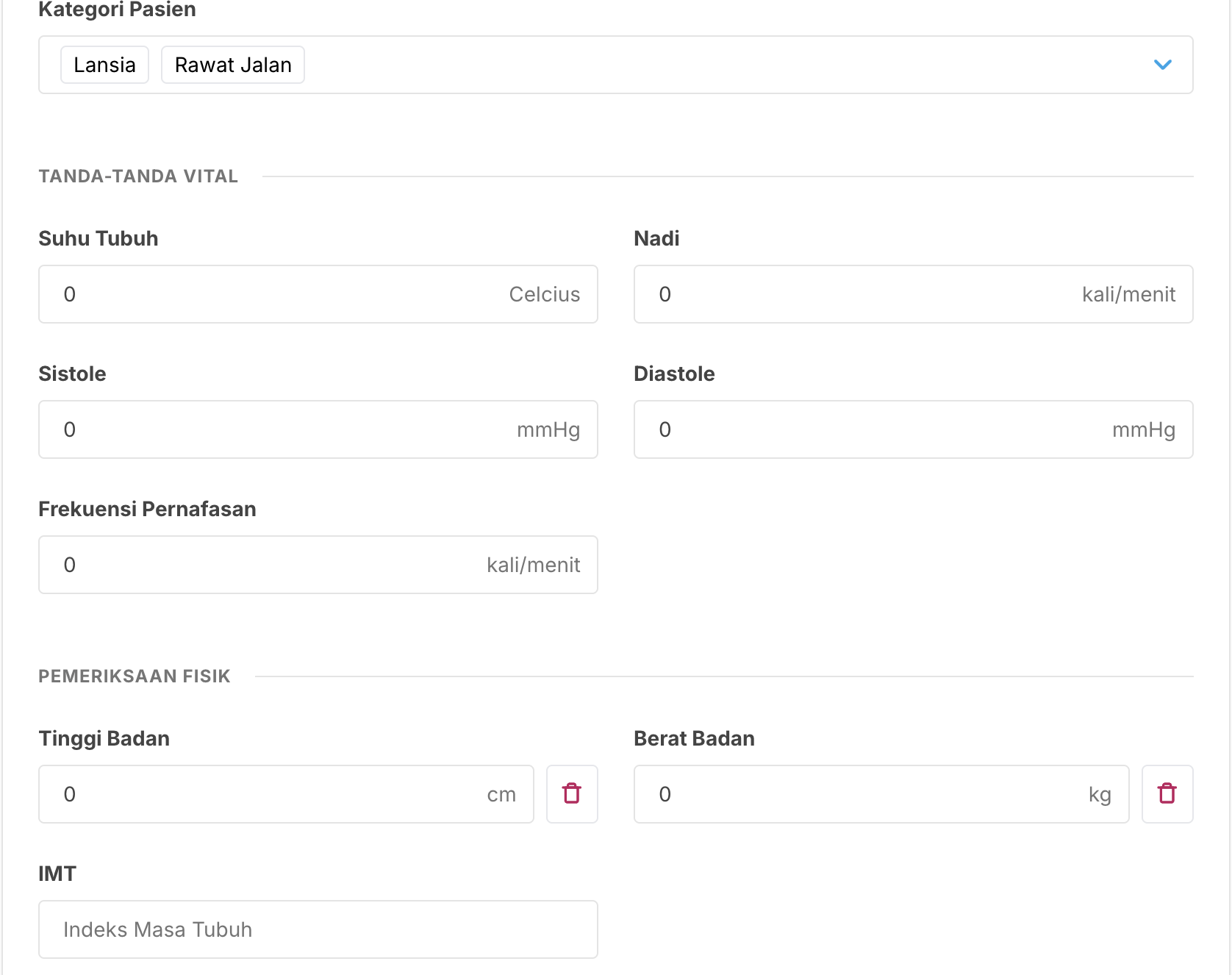
atau saat mengisi Rekam Medis Pasien pada bagian bagian Objective.
4. Tindakan
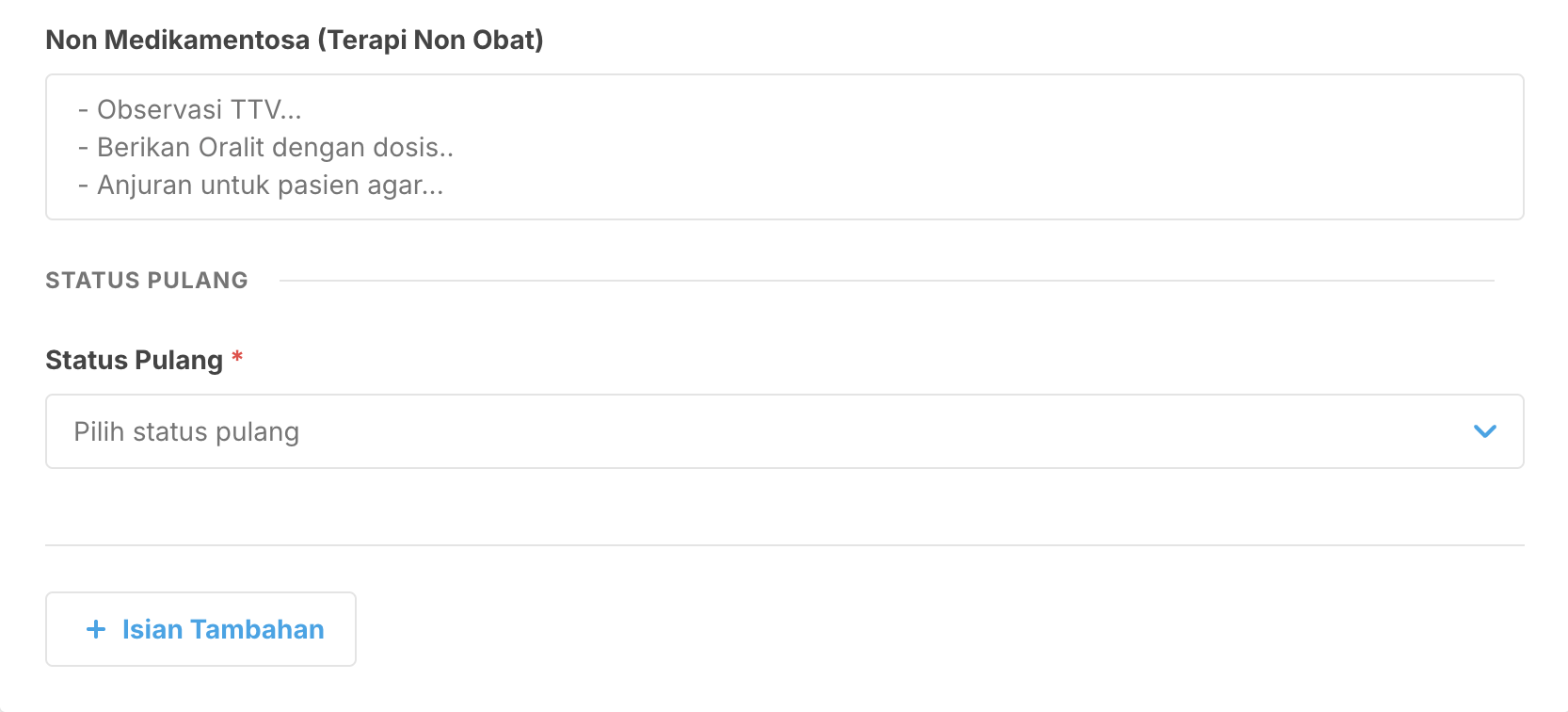
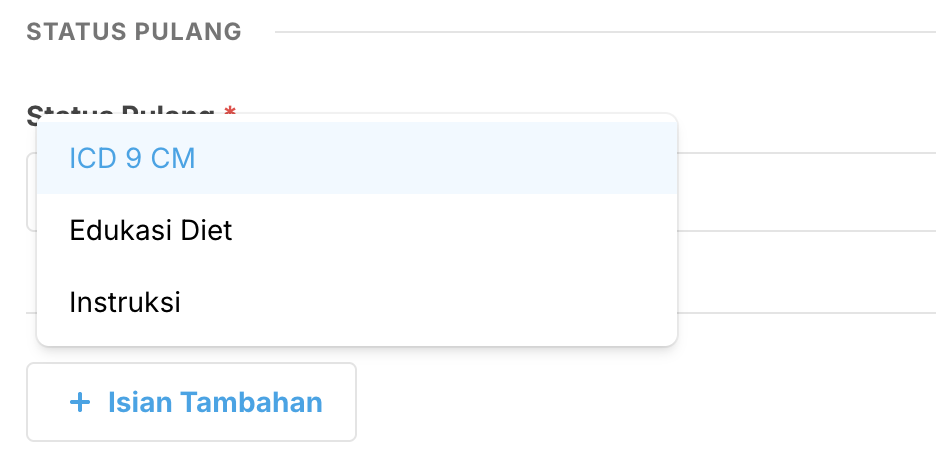
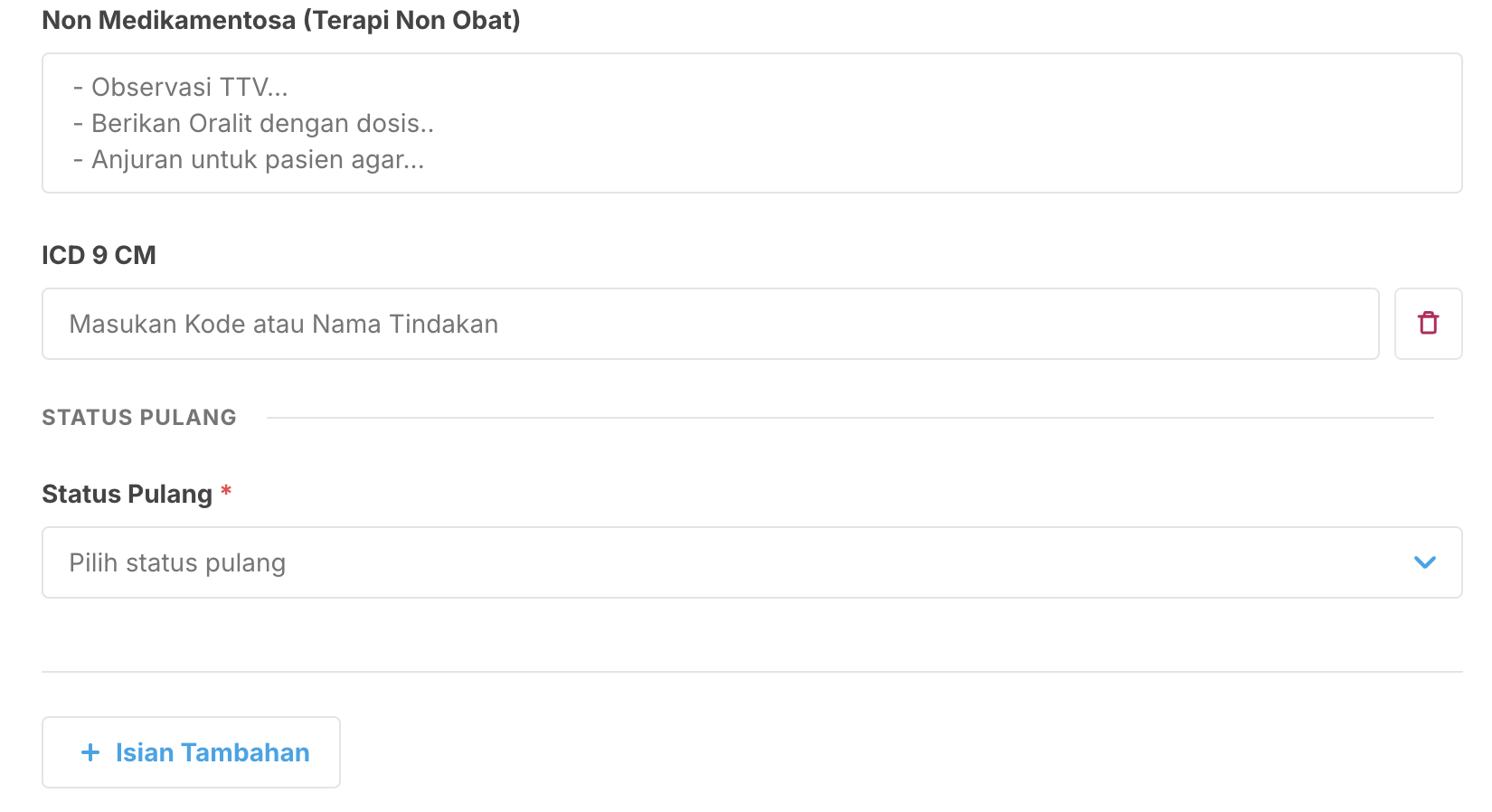
Data ini diambil dari pengisian ICD9CM pada saat pengisian Rekam Medis Pasien
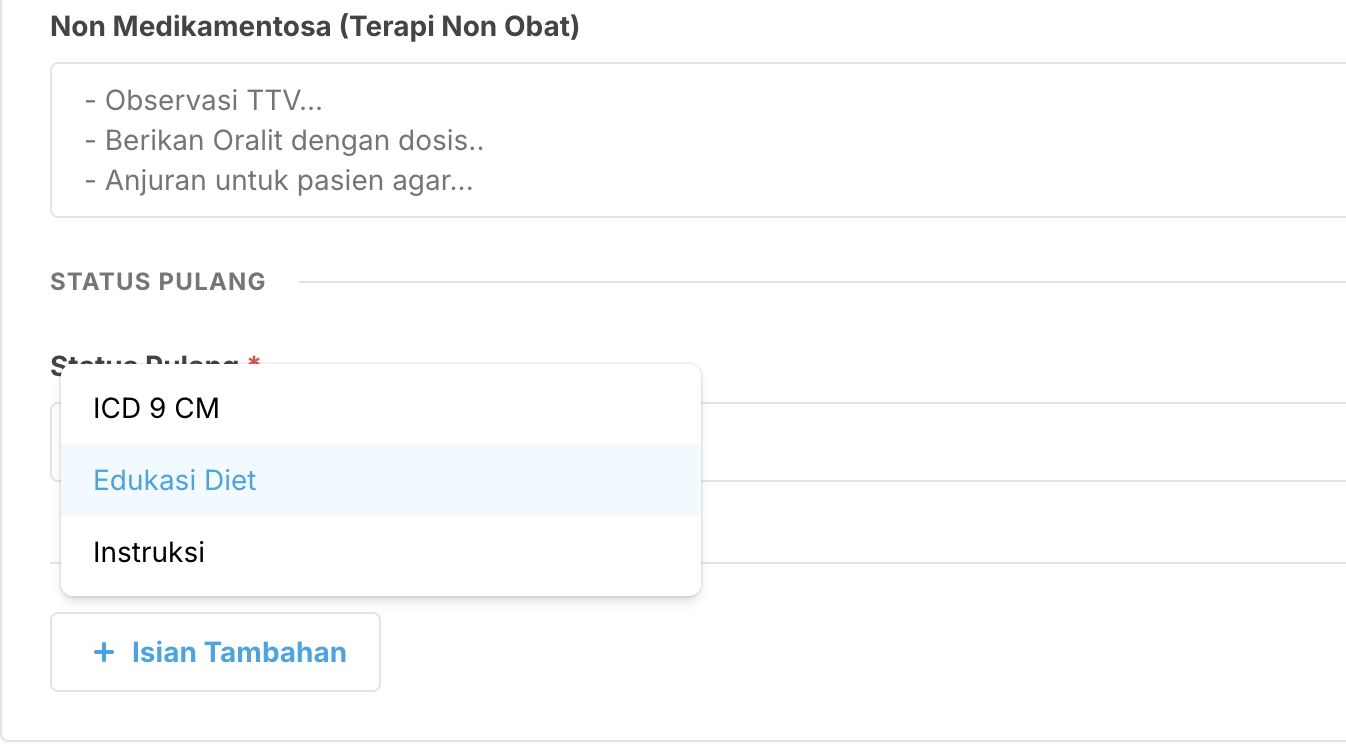
ICD9CM terdapat pada bagian bawah Status Pulang > +Isian Tambahan > ICD9 CM pada saat pengisian Rekam Medis Pasien
--------------------------------------------------------------------------------------------------------------------------
--------------------------------------------------------------------------------------------------------------------------
5. Resep Obat dan 6. Tebus Obat
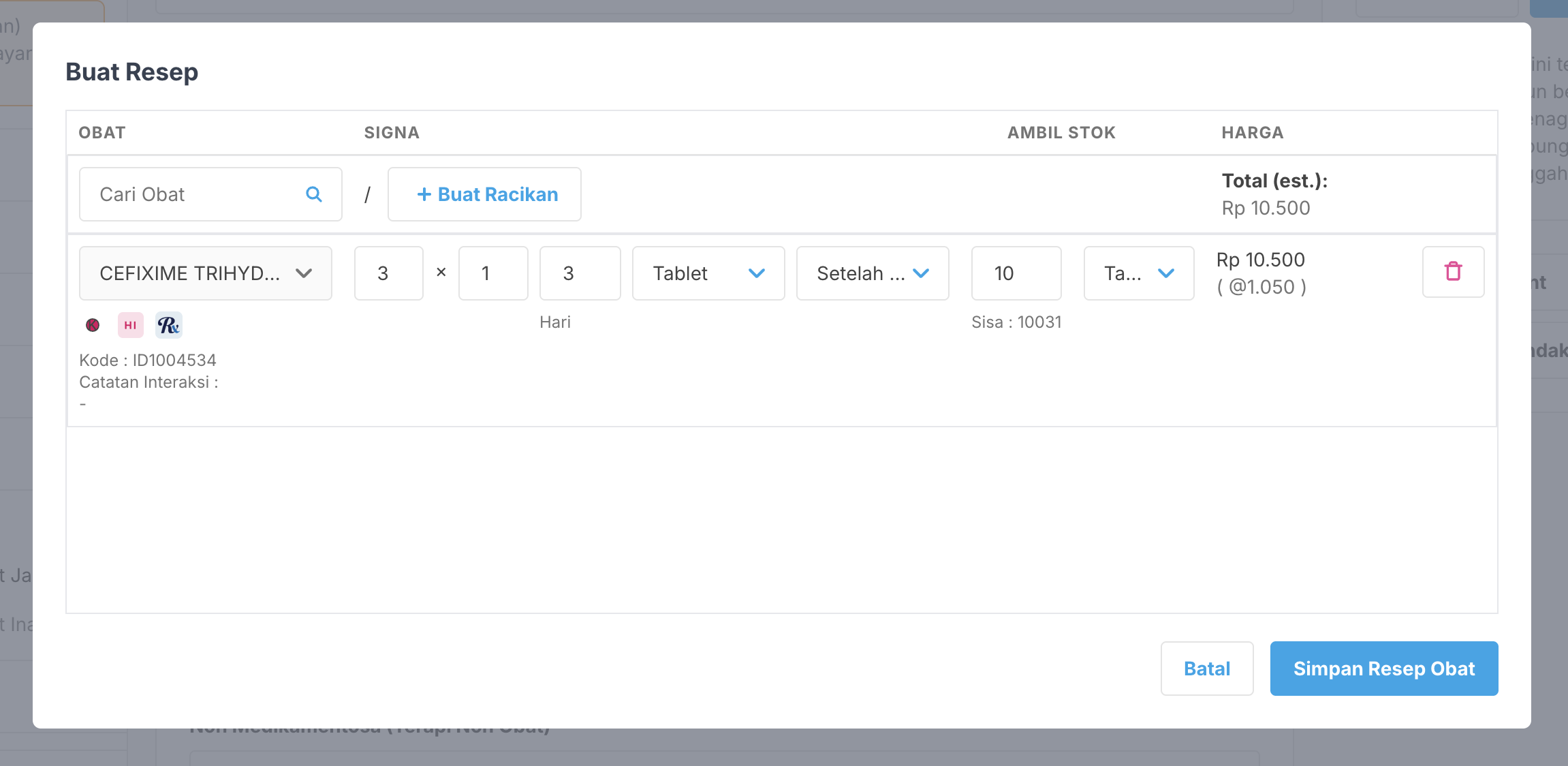
Data ini diambil dari +Tambah Obat pada saat pengisian Rekam Medis Pasien. Obat yang dipilih harus setup kode KFA terlebih dahulu melalui Inventori
Setup Kode KFA
1. Buka Menu Inventori > +Tambah Inventori untuk inventori baru. Atau pilih inventori yang sudah ada lalu Edit Inventori
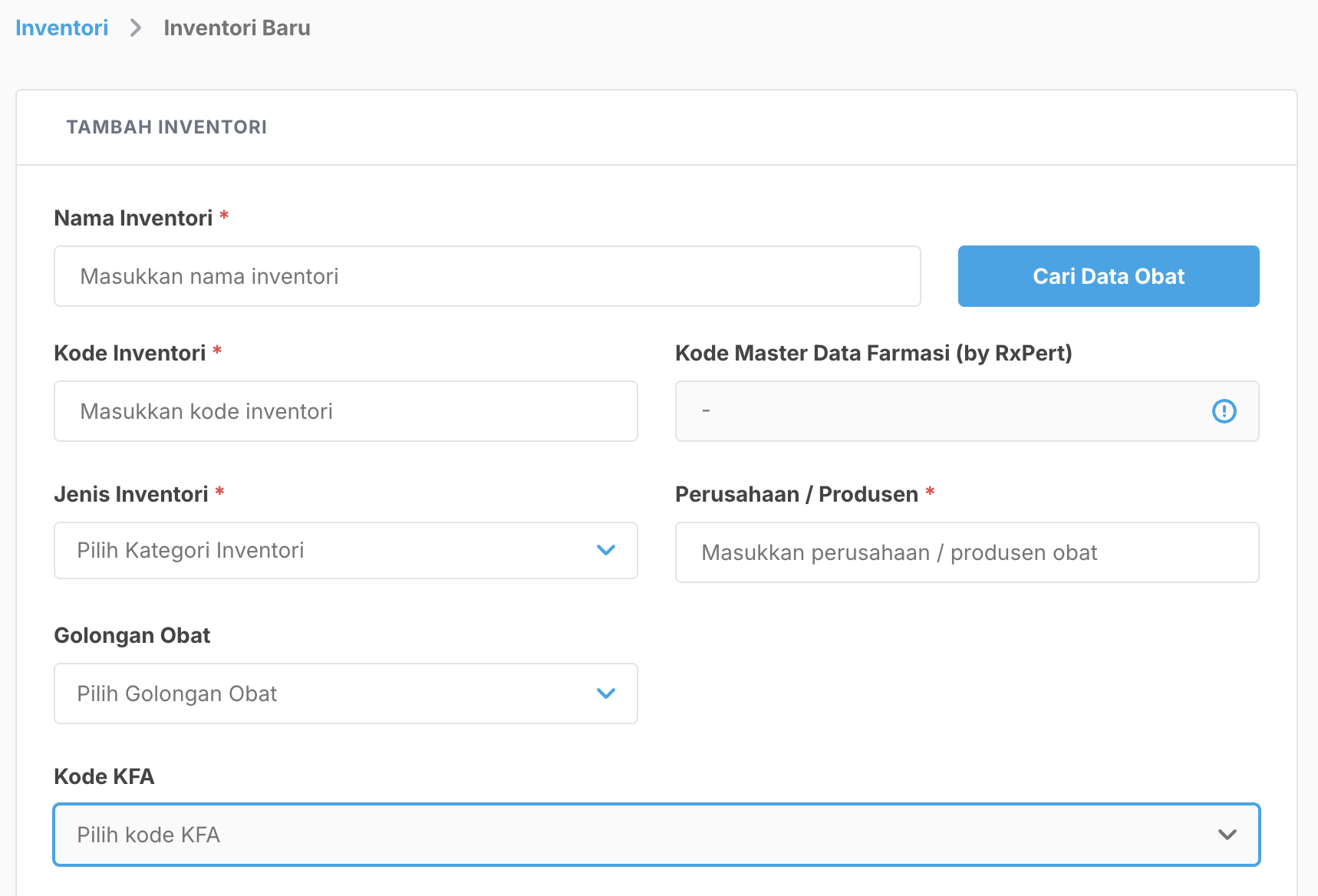
2. Masukan nama Obat > Gunakan fitur Cari Data Obat > Pilih data Obat yang sesuai 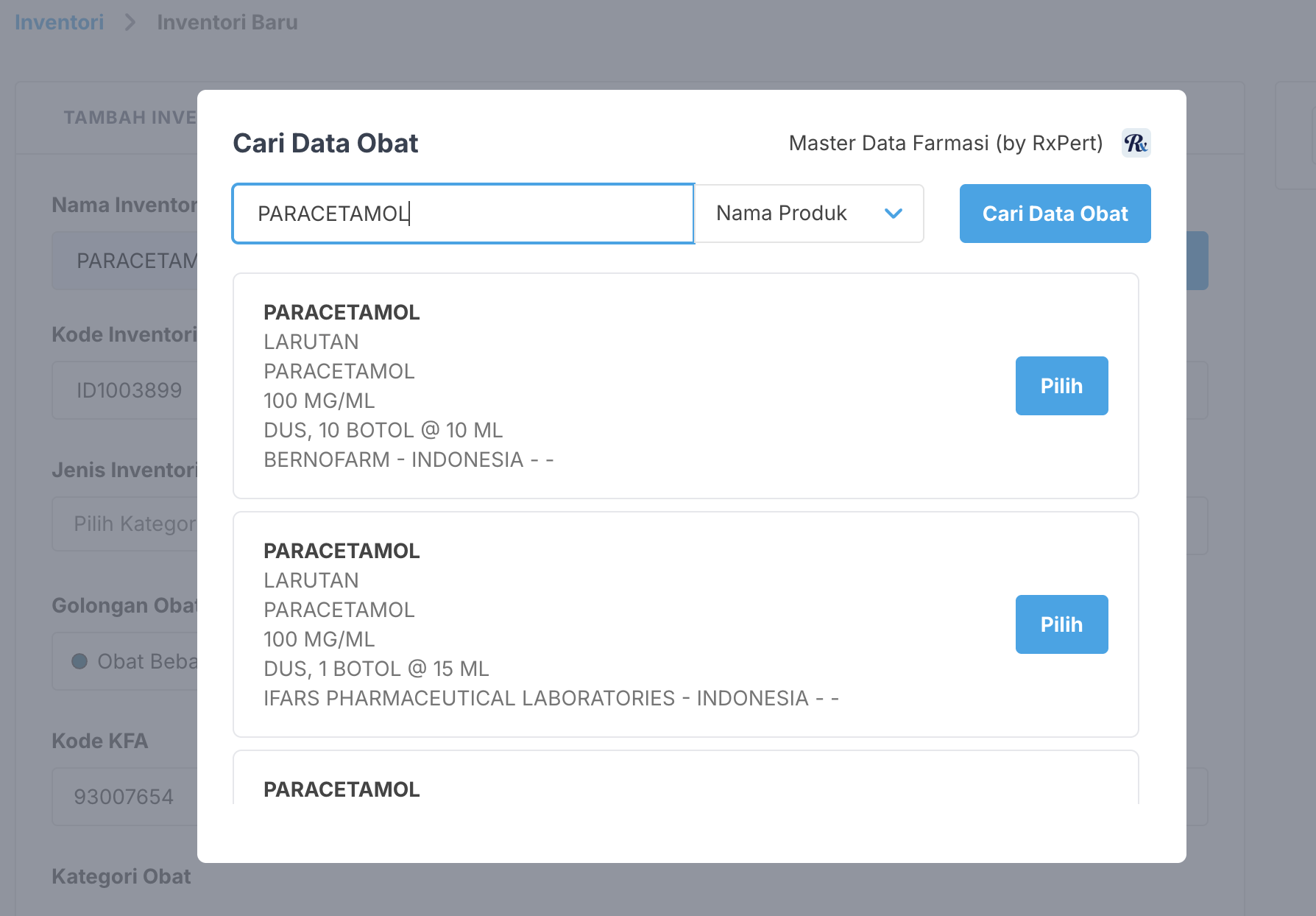
3. Kode KFA obat akan otomatis terisi
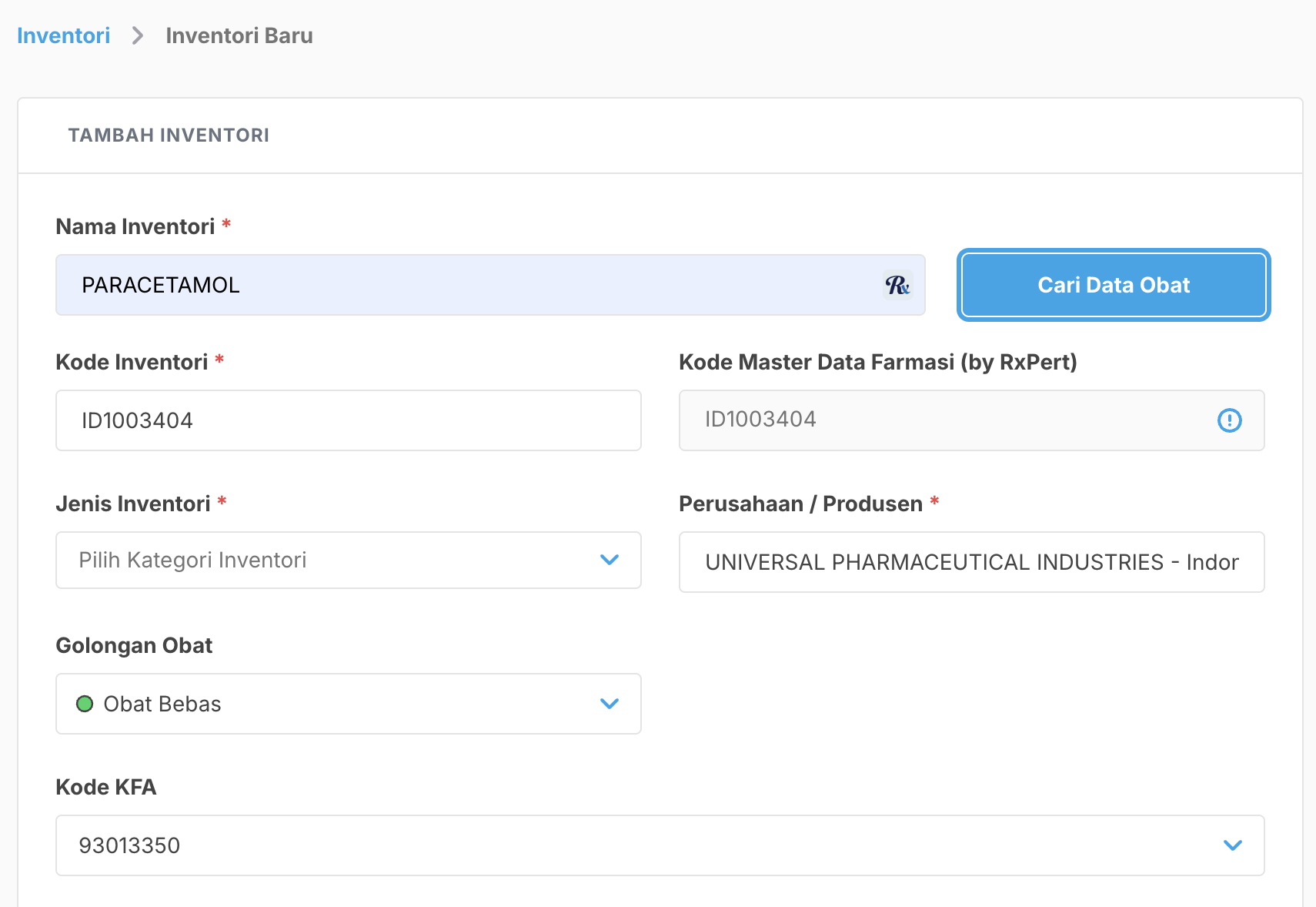
Resource Resep Obat
Setelah Kode KFA disetup dan obat sudah memiliki stoknya, maka saat melakukan pengisian rekam medis, silahkan menambahkan data obat.
1. +Tambah Obat terdapat pada bagian Plan. saat mengisi Rekam Medis Pasien
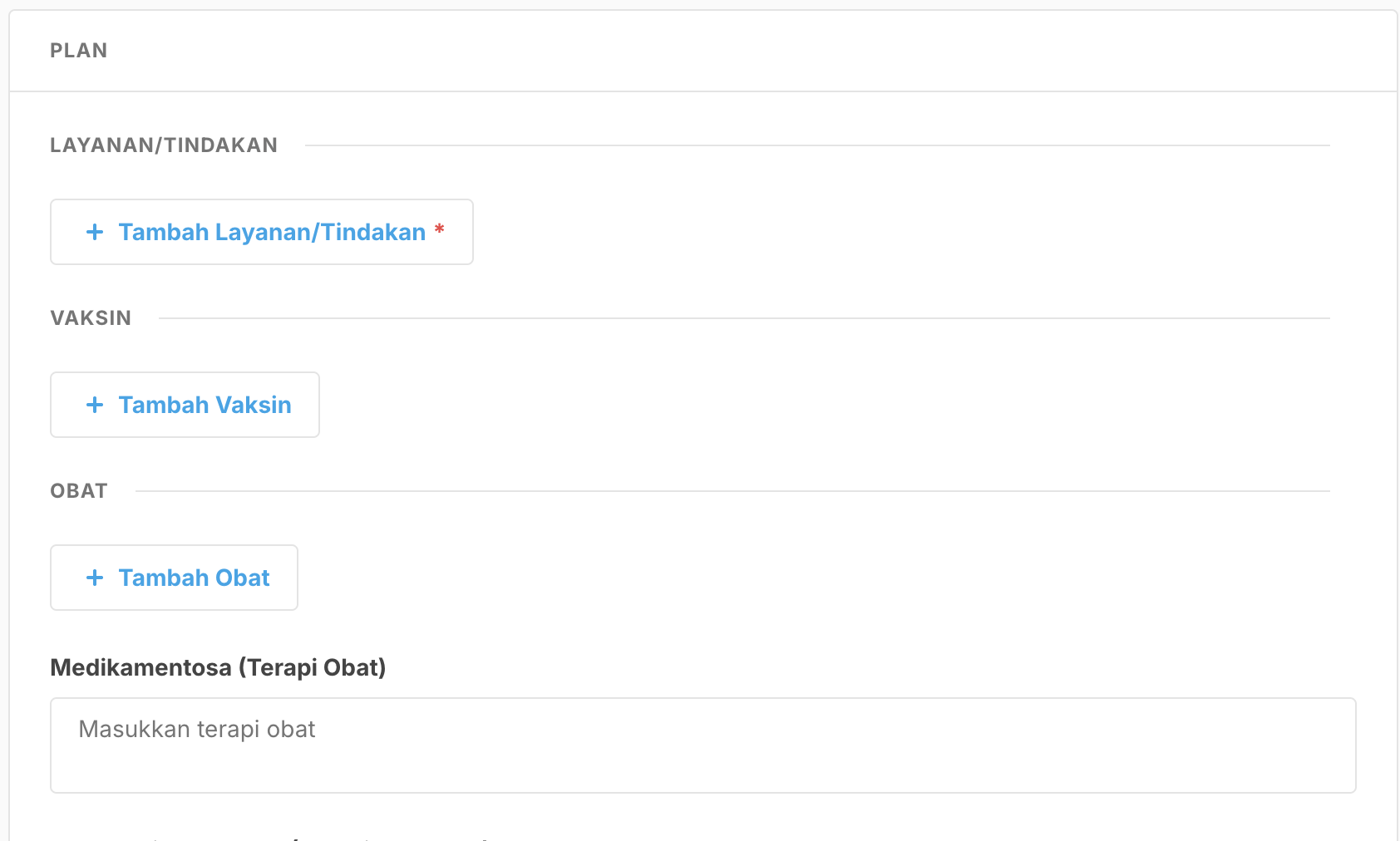
2. Cari nama Obat dan lakukan pengisian resep obat tersebut lalu Simpan Resep Obat (*gambar yang muncul hanya conton)
7. Service Request (Coming Soon)
8. Spesimen (Coming Soon)
9. Laporan Diagnostik
10. Resume Diet
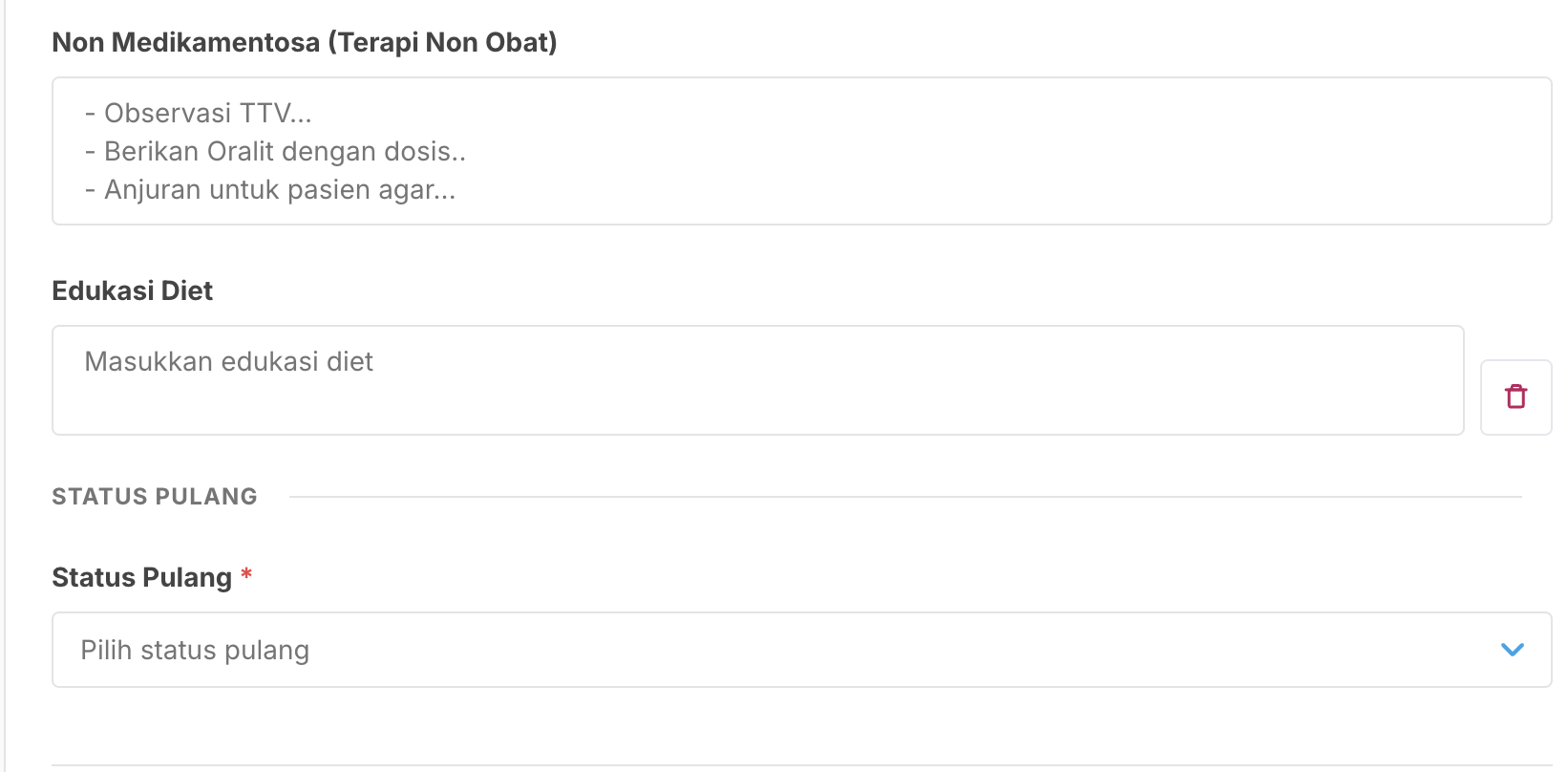
Data ini diambil dari pengisian Edukasi Diet pada saat pengisian Rekam Medis Pasien
Edukasi Diet terdapat pada bagian bawah Status Pulang > +Isian Tambahan > Edukasi Diet pada saat pengisian Rekam Medis Pasien
--------------------------------------------------------------------------------------------------------------------------
--------------------------------------------------------------------------------------------------------------------------
11. Alergi Intoleran (Coming Soon)
12. Impresi Klinik
13. Rencana Tindak Lanjut (Coming Soon)
14. Respon Kuesioner
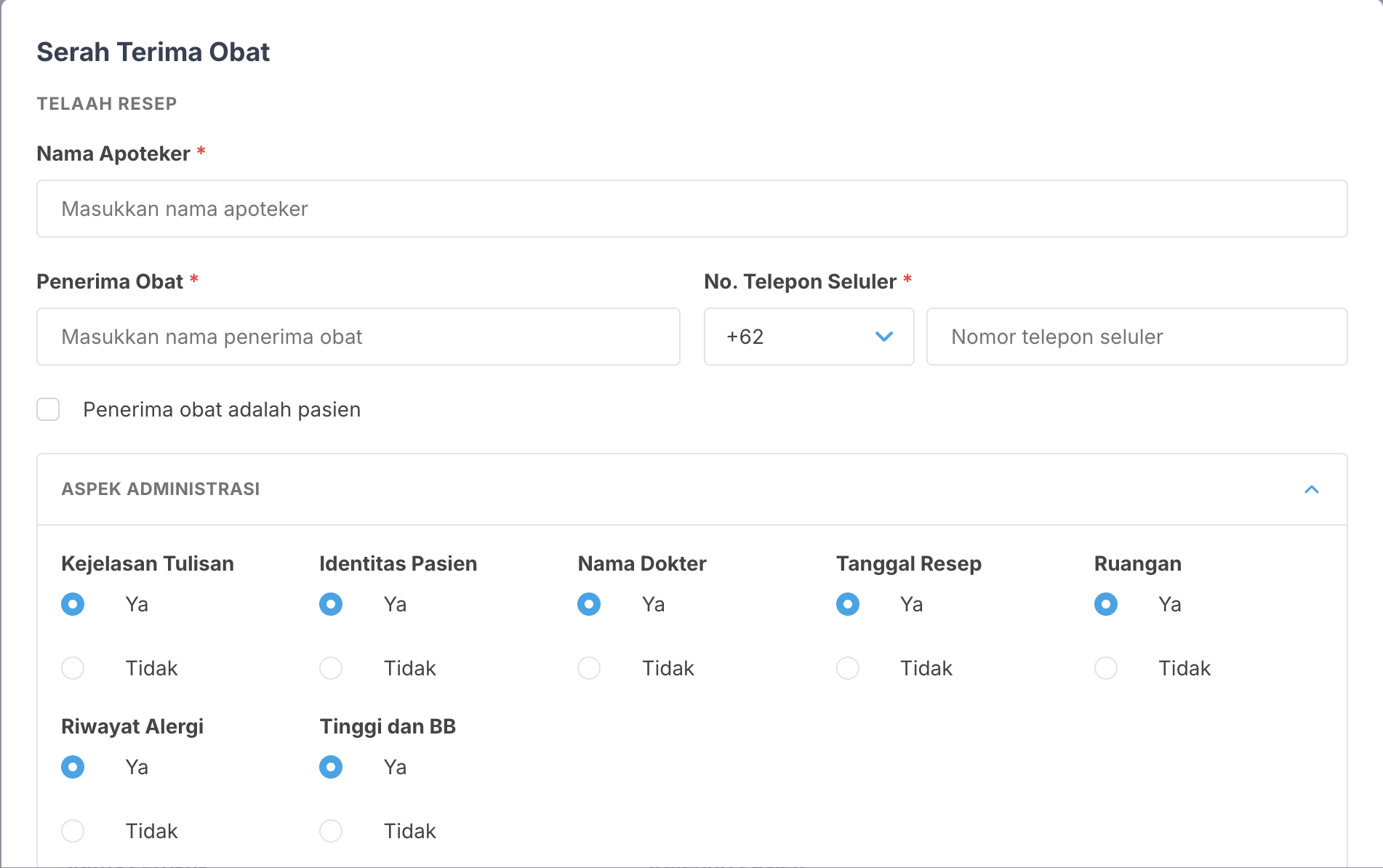
Data ini diambil dari pengisian Serah Terima Obat pada saat menyelesaikan Pembayaran kunjungan pasien
Setelah melakukan pembayaran pasien, maka akan diarahkan di Detail Kuitansi diserta pop-up notifikasi pembuatan Serah Terima Obat, Silahkan pilih Buat Dokumen
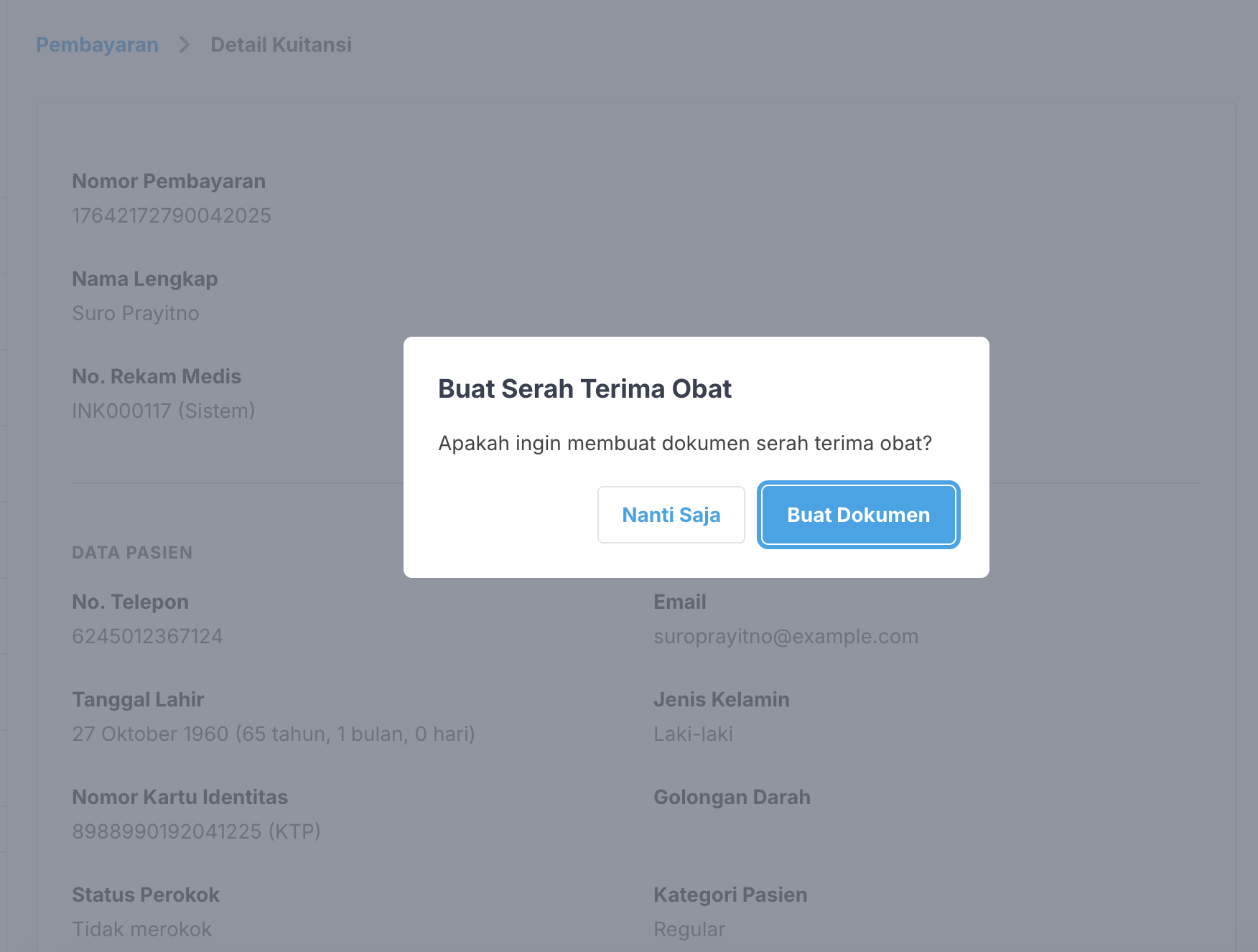
Muncul form, silahkan diisi, kemudian pilih Buat Dokumen
15. Catatan Pengobatan
No comments to display
No comments to display