# Sistem Antrian Aplikasi Klinik Pintar

Aplikasi Klinik Pintar juga menyediakan **Sistem Antrian** yang mana dapat membuat proses pelayanan pasien yang lebih efektif dan efisien. Sistem antrian ini **bukan** berbasis cetak no. antrian, melainkan berupa **Tampilan Antrian** yang bisa di pasang di *smart TV / android TV* ruang tunggu pasien milik klinik. Tidak hanya itu, sistem antrian juga dilengkapi dengan fitur **Pemanggilan Pasien** sebelum memasuki ruang konsultasi untuk bertemu dengan dokter/tenaga kesehatan.

Berikut adalah langkah-langkah untuk menggunakan **Sistem Antrian** melalui Aplikasi Klinik Pintar:

1\. Akses Halaman **Sistem Antrian**. Akses Sistem Antrian akan diberikan oleh tim kami segera setelah proses *training* selesai dilakukan atau klinik dapat mengakses Sistem Antrian dengan *link* [http://kiosk.klinikpintar.id/ ](http://kiosk.klinikpintar.id/)  
[![Screenshot 2025-10-23 at 09.59.17.png](https://bantuan.klinikpintar.id/uploads/images/gallery/2025-10/scaled-1680-/screenshot-2025-10-23-at-09-59-17.png)](https://bantuan.klinikpintar.id/uploads/images/gallery/2025-10/screenshot-2025-10-23-at-09-59-17.png)
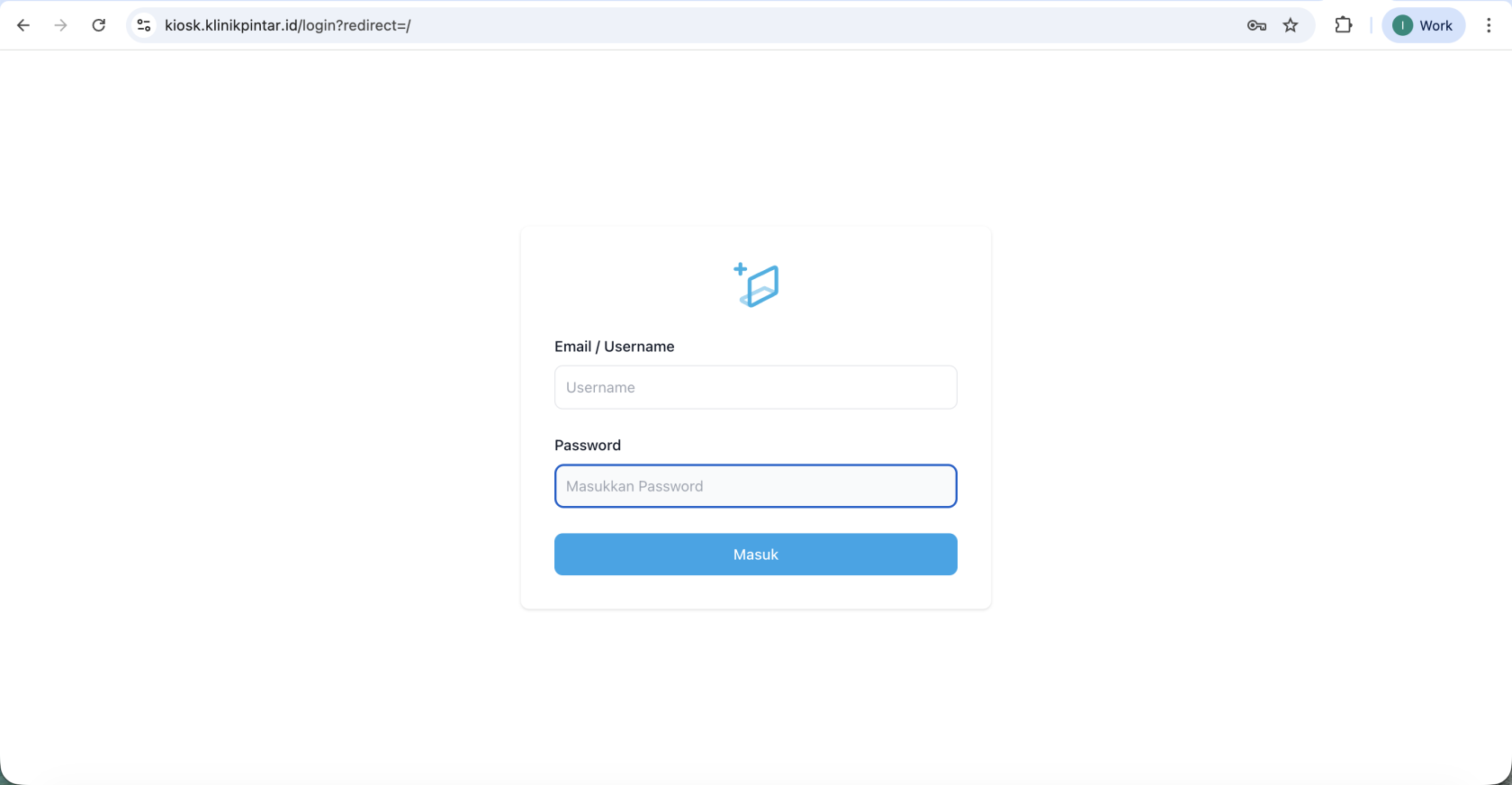
- - - Silahkan masukan *username* dan *password* akun Aplikasi Klinik Pintar anda kemudian pilih ***L******ogin***
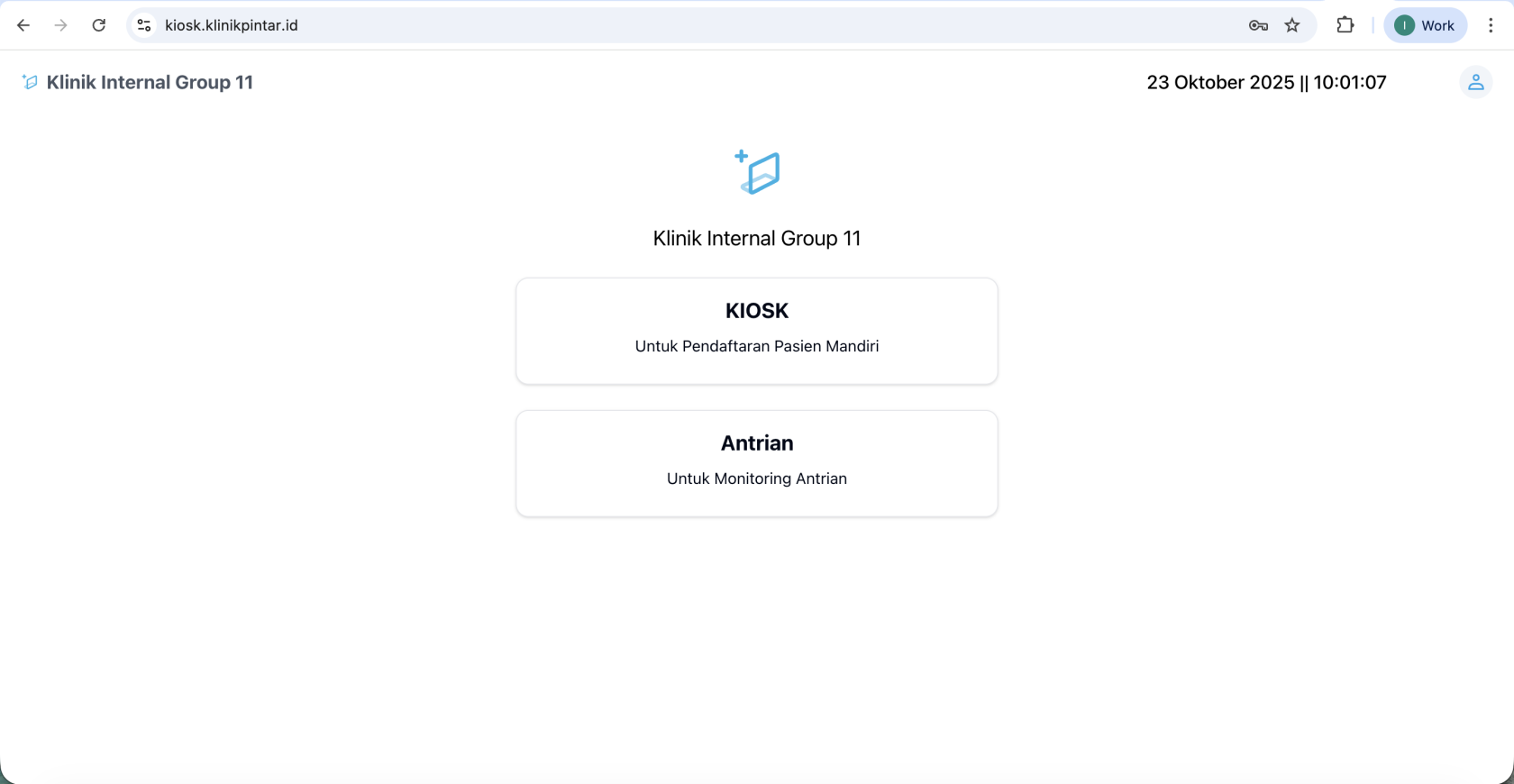
        - Pilih **Antrian** untuk melihat dan memanggil pasien melalui tv antrian
    - [![Screenshot 2025-10-23 at 10.01.08.png](https://bantuan.klinikpintar.id/uploads/images/gallery/2025-10/scaled-1680-/screenshot-2025-10-23-at-10-01-08.png)](https://bantuan.klinikpintar.id/uploads/images/gallery/2025-10/screenshot-2025-10-23-at-10-01-08.png)
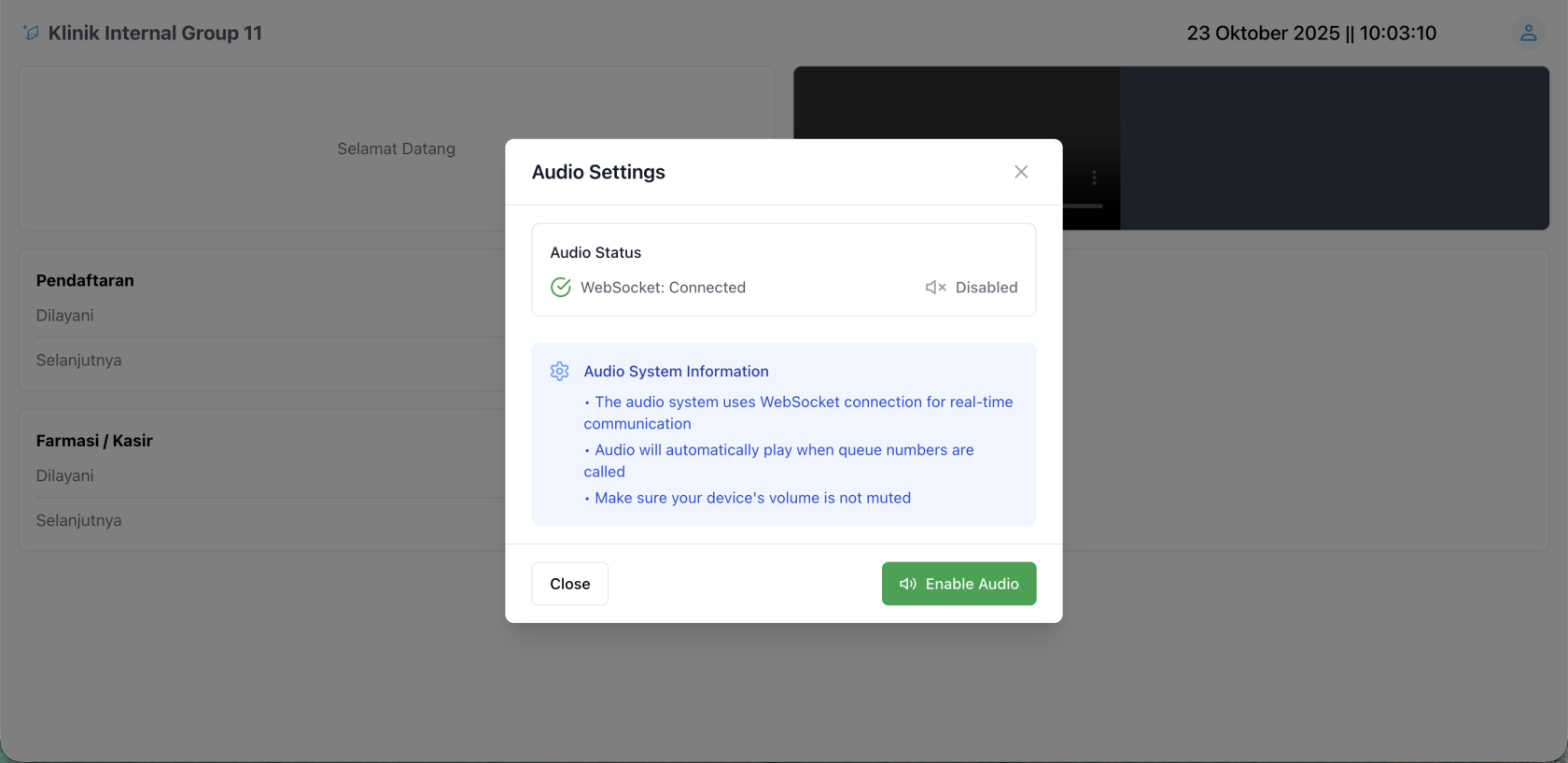
        - Akan muncul notifikasi untuk **Audio Settings**, Silahkan pilih **Enable Audio**
    - [![Screenshot 2025-10-23 at 10.03.11.png](https://bantuan.klinikpintar.id/uploads/images/gallery/2025-10/scaled-1680-/screenshot-2025-10-23-at-10-03-11.png)](https://bantuan.klinikpintar.id/uploads/images/gallery/2025-10/screenshot-2025-10-23-at-10-03-11.png)
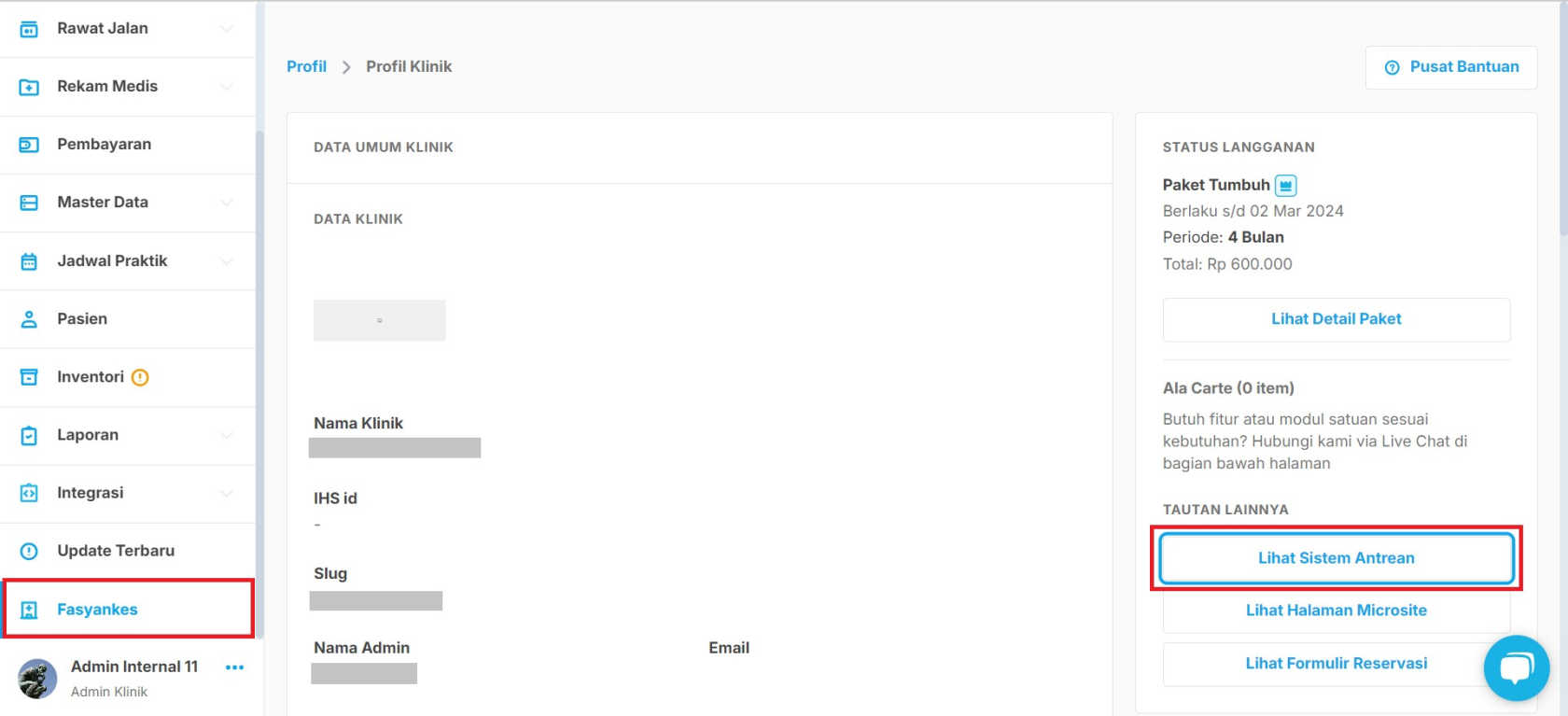
2\. Anda juga bisa mengakses link halaman antrian melalui menu fasyankes[![image.png](https://bantuan.klinikpintar.id/uploads/images/gallery/2023-11/scaled-1680-/nCJimage.png)](https://bantuan.klinikpintar.id/uploads/images/gallery/2023-11/nCJimage.png)
3\. Menghubungkan *smart TV / android TV* dengan sistem Antrian.

<details id="bkmrk-a.-langsung-mengguna"><summary>A. Langsung menggunakan browser pada smart TV / android TV</summary>

- Anda dapat menggunakan salah satu browser yang tersedia pada playstore (saran dari kami menggunakan Fully Kiosk Browser karena secara UI/UX relatif lebih mudah dan sederhana)
- Buka Browser, dan lakukan setup serta masukan link antrian klinik anda seperti gambar berikut:

[![20240131-104604.jpg](https://bantuan.klinikpintar.id/uploads/images/gallery/2025-10/scaled-1680-/20240131-104604.jpg)](https://bantuan.klinikpintar.id/uploads/images/gallery/2025-10/20240131-104604.jpg)
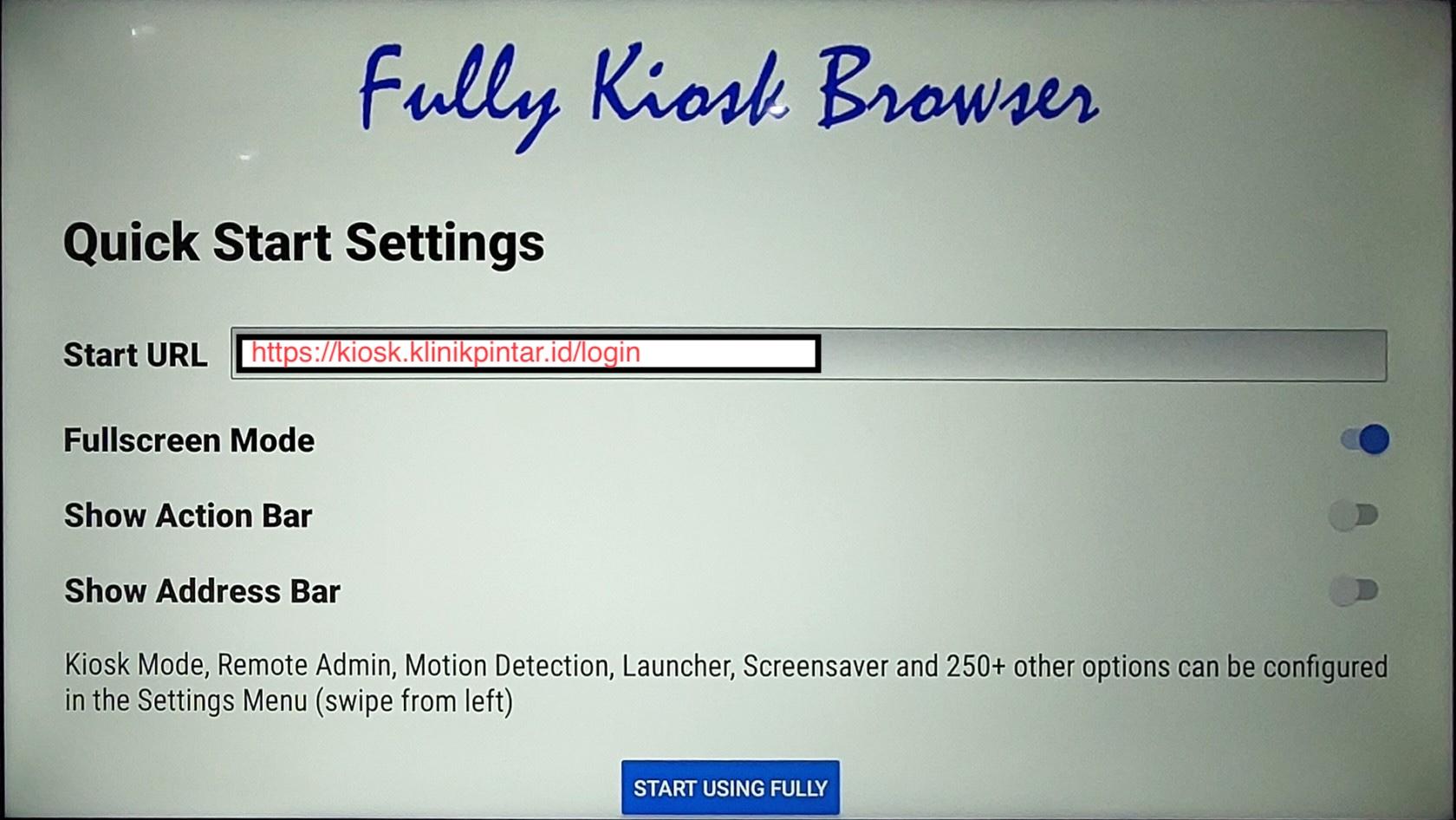
- Pilih Start Using Fully
- Masukan username dan password akun klinik dan ikuti panduan 1. Akses sistem antrean

</details><details id="bkmrk-b.-menggunakan-konek"><summary>B. Menggunakan konektor HDMI/VGA dari PC/Laptop ke smart TV / android TV</summary>

- Silahkan hubungkan PC/Laptop anda dengan *smart TV / android TV* menggunakan konektor HDMI/VGA
- Tekan tombol **Windows + P**, kemudian pilih 
    - ***Duplicate,*** apabila tampilan PC/Laptop dan *smart TV / android TV* ingin disamakan
    - ***Extend,*** apabila ingin menampilkan hanya halaman antrian saja pada **smart TV / android TV** dan layar Laptop/PC tetap dapat digunakan untuk aktivitas lainnya
    - ***Second Screen Only,*** apabila ingin semua tampilan layar hanya pada *smart TV / android TV* saja [![image.png](https://bantuan.klinikpintar.id/uploads/images/gallery/2024-01/scaled-1680-/Dd2image.png)](https://bantuan.klinikpintar.id/uploads/images/gallery/2024-01/Dd2image.png)
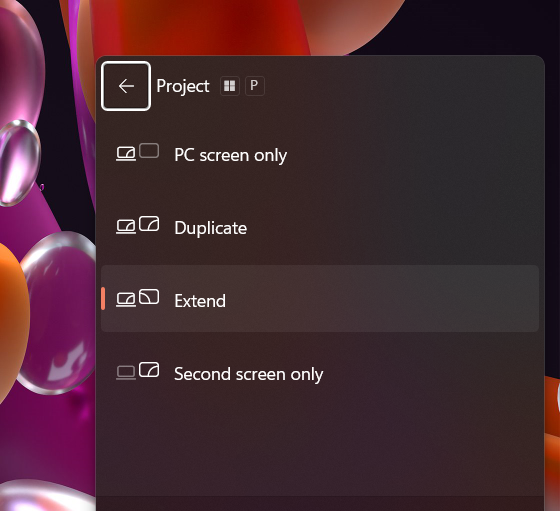
- Apabila memilih ***Extend,*** silahkan Atur menggunakan mouse agar hanya halaman antrian yang muncul pada *smart TV / android TV* sementara PC/Laptop dapat digunakan untuk aktivitas lainnya
- Selanjutnya bisa mengikutin poin 1 dst nya pada halaman bantuan ini untuk penggunaan Sistem Antrean

</details>4\. Tampilan **Sistem Antrian** akan seperti pada gambar dibawah ini. Bisa ditampilkan menggunakan *smart TV* pada Ruang Tunggu Pasien yang dimiliki klinik

[![image.png](https://bantuan.klinikpintar.id/uploads/images/gallery/2023-11/scaled-1680-/THvimage.png)](https://bantuan.klinikpintar.id/uploads/images/gallery/2023-11/THvimage.png)

- - Sistem antrian TV akan melakukan pemanggilan pendaftaran berdasarkan nomor urut sedangkan antrian poli &amp; antrian farmasi/kasir berdasarkan nama pasien
    - Nomor urut pasien ketika berada di bagian pendaftaran, antrian poli, ataupun farmasi/kasir berbeda-beda tergantung kedatangan pasien ke layanan yang dituju. Bukan satu nomor urut untuk 1 pasien dan digunakan untuk pendaftaran - farmasi/kasir
    - Sistem antrian TV untuk pendaftaran dan farmasi/kasir hanya akan menampilkan pasien yang sedang dilayani/ sedang dipanggil dan 1 pasien berikutnya
    - Jika terdapat &gt;3 antrian poli, tampilan list antrian poli akan bergantian setiap beberapa detik

<details id="bkmrk-pemutar-media-pada-h"><summary>Pemutar Media Pada Halaman Sistem Antrian</summary>

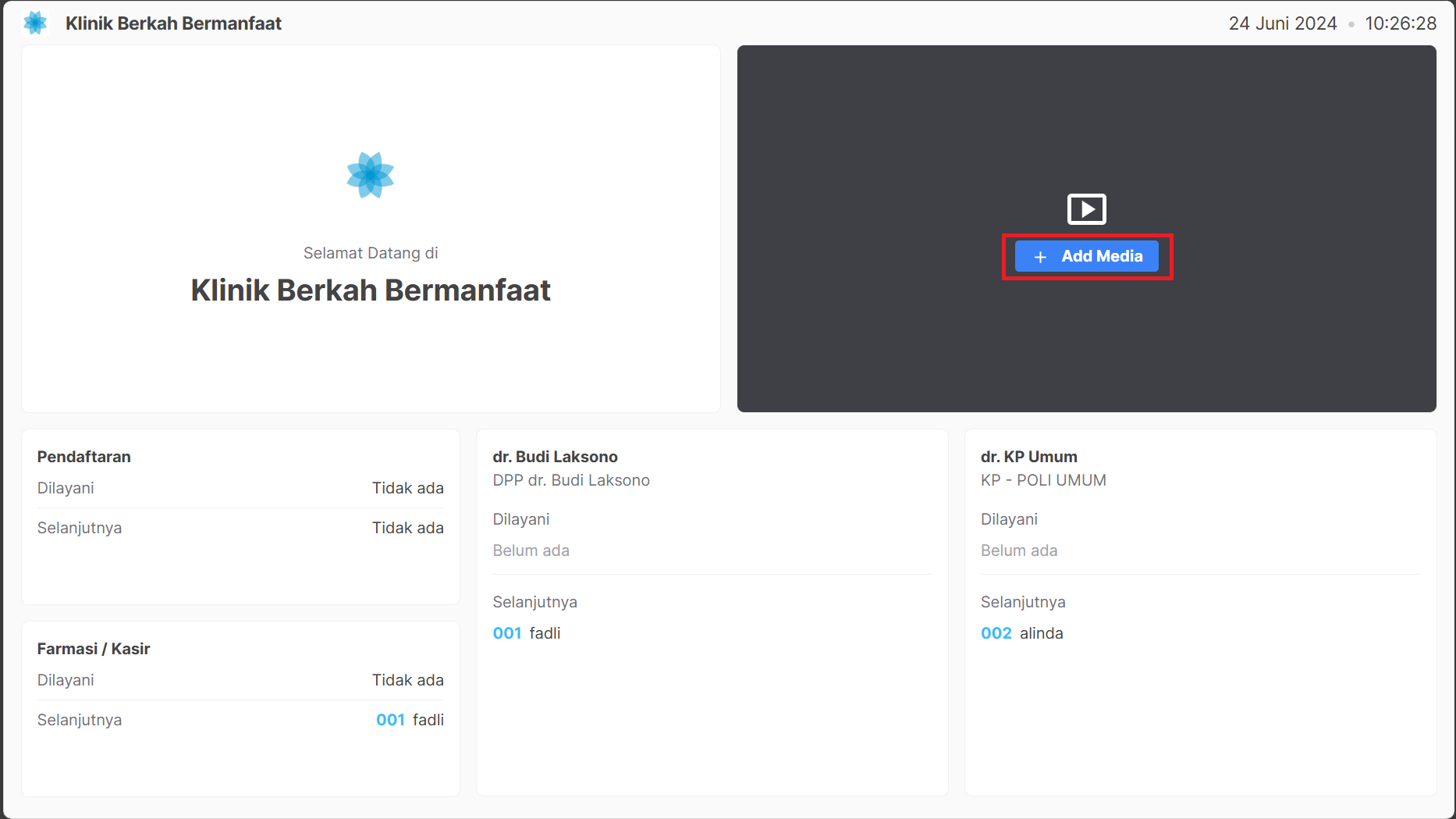
- Pemutar media pada halaman sistem antrian saat ini hanya bisa diputar secara online melalui link url yang valid
- Cara menambahkan medianya sebagai berikut 
    - Klik Add Media pada section Media di halaman sistem antrian  
        [![Screenshot 2024-06-24 102637.png](https://bantuan.klinikpintar.id/uploads/images/gallery/2024-06/scaled-1680-/screenshot-2024-06-24-102637.png)](https://bantuan.klinikpintar.id/uploads/images/gallery/2024-06/screenshot-2024-06-24-102637.png)
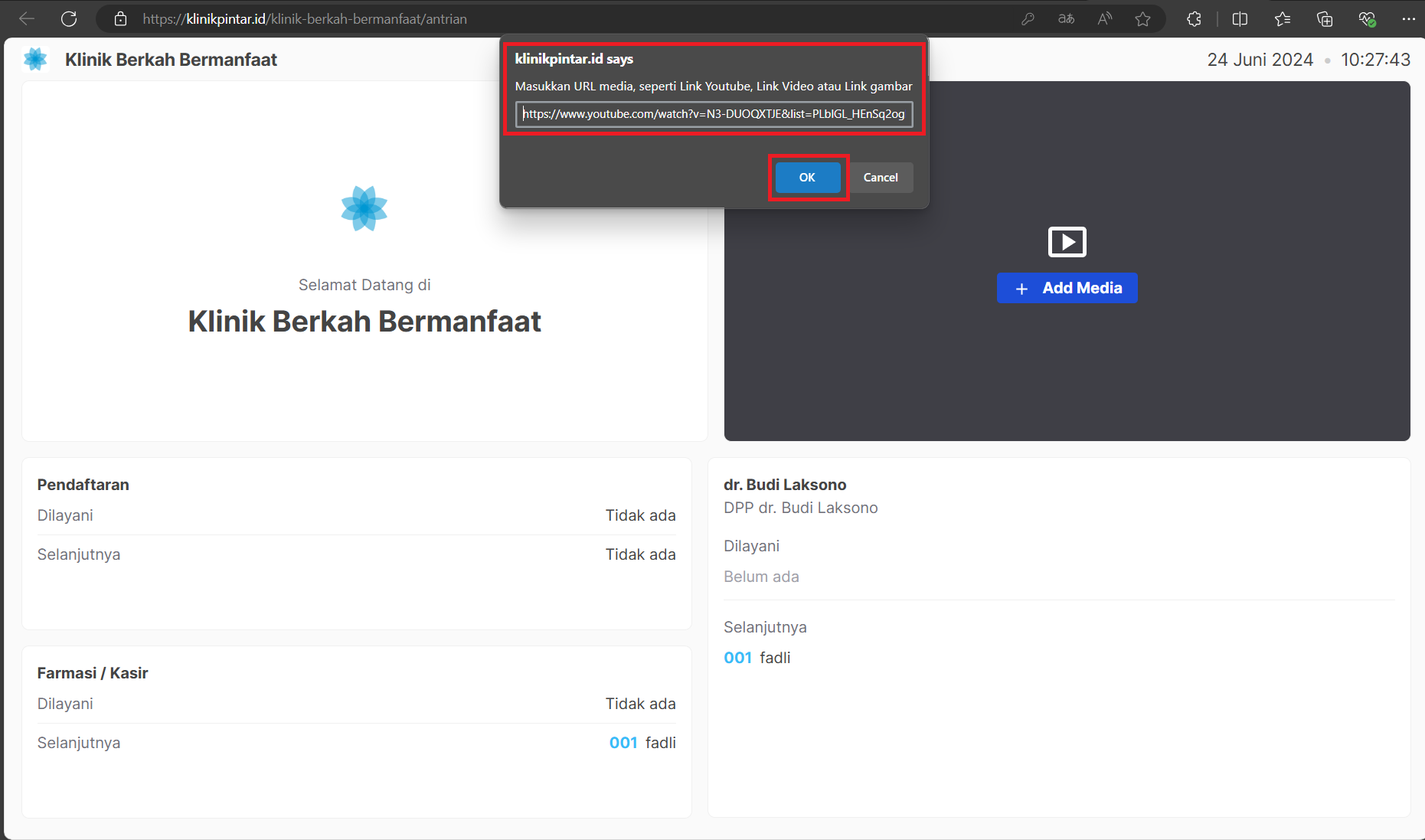
    - Masukkan link url yang valid seperti youtube, dll
    - Klik OK  
        [![Screenshot 2024-06-24 102759.png](https://bantuan.klinikpintar.id/uploads/images/gallery/2024-06/scaled-1680-/screenshot-2024-06-24-102759.png)](https://bantuan.klinikpintar.id/uploads/images/gallery/2024-06/screenshot-2024-06-24-102759.png)
- Cara merubah medianya sebagai berikut 
    - Klik section date and time diatas section media pada halaman sistem antrian  
        [![Screenshot 2024-06-24 102949.png](https://bantuan.klinikpintar.id/uploads/images/gallery/2024-06/scaled-1680-/screenshot-2024-06-24-102949.png)](https://bantuan.klinikpintar.id/uploads/images/gallery/2024-06/screenshot-2024-06-24-102949.png)
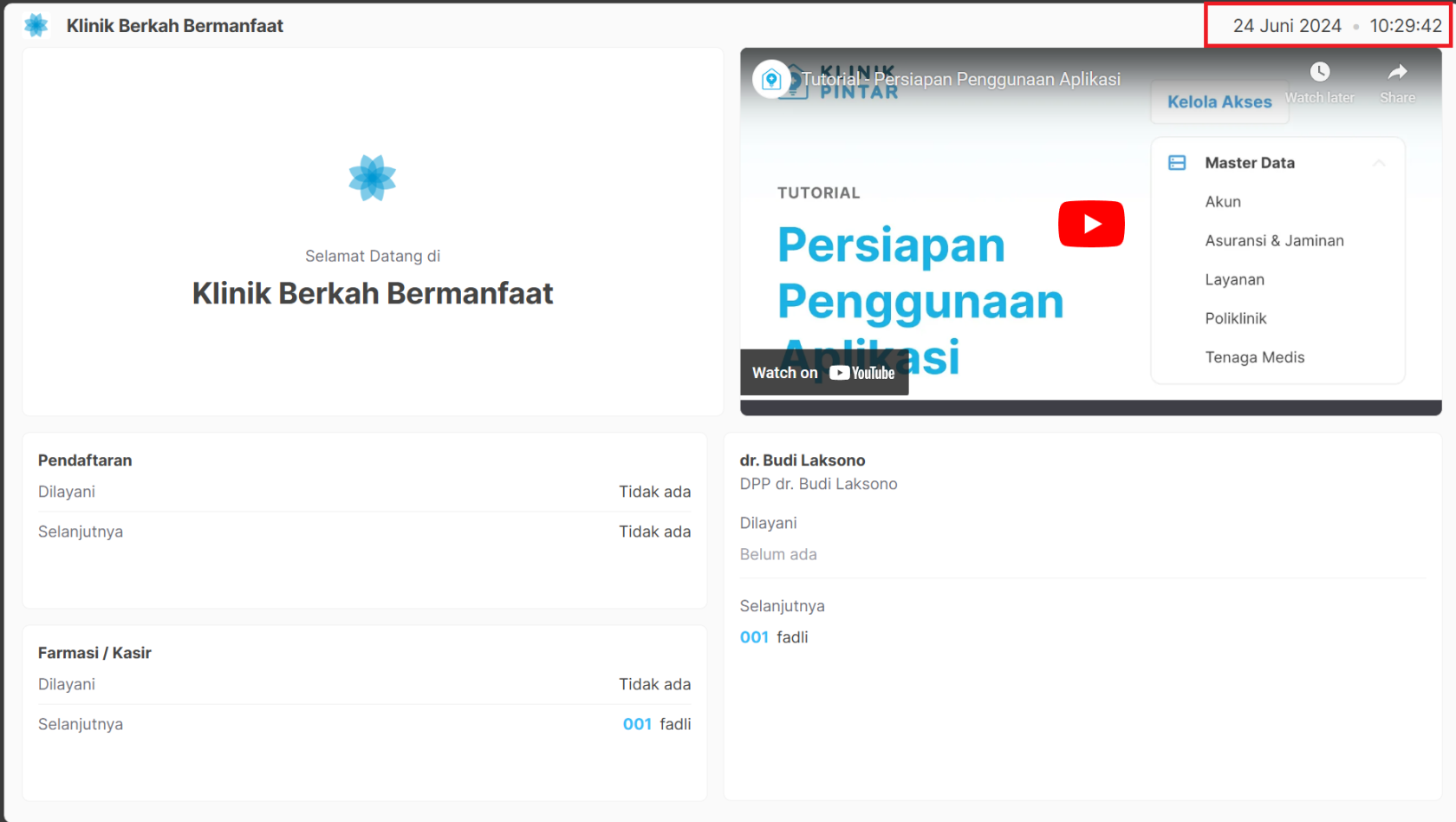
    - Pilih icon media
    - Masukkan link url yang valid seperti youtube, dll
    - Klik OK  
        [![Screenshot 2024-06-24 102929.png](https://bantuan.klinikpintar.id/uploads/images/gallery/2024-06/scaled-1680-/screenshot-2024-06-24-102929.png)](https://bantuan.klinikpintar.id/uploads/images/gallery/2024-06/screenshot-2024-06-24-102929.png)
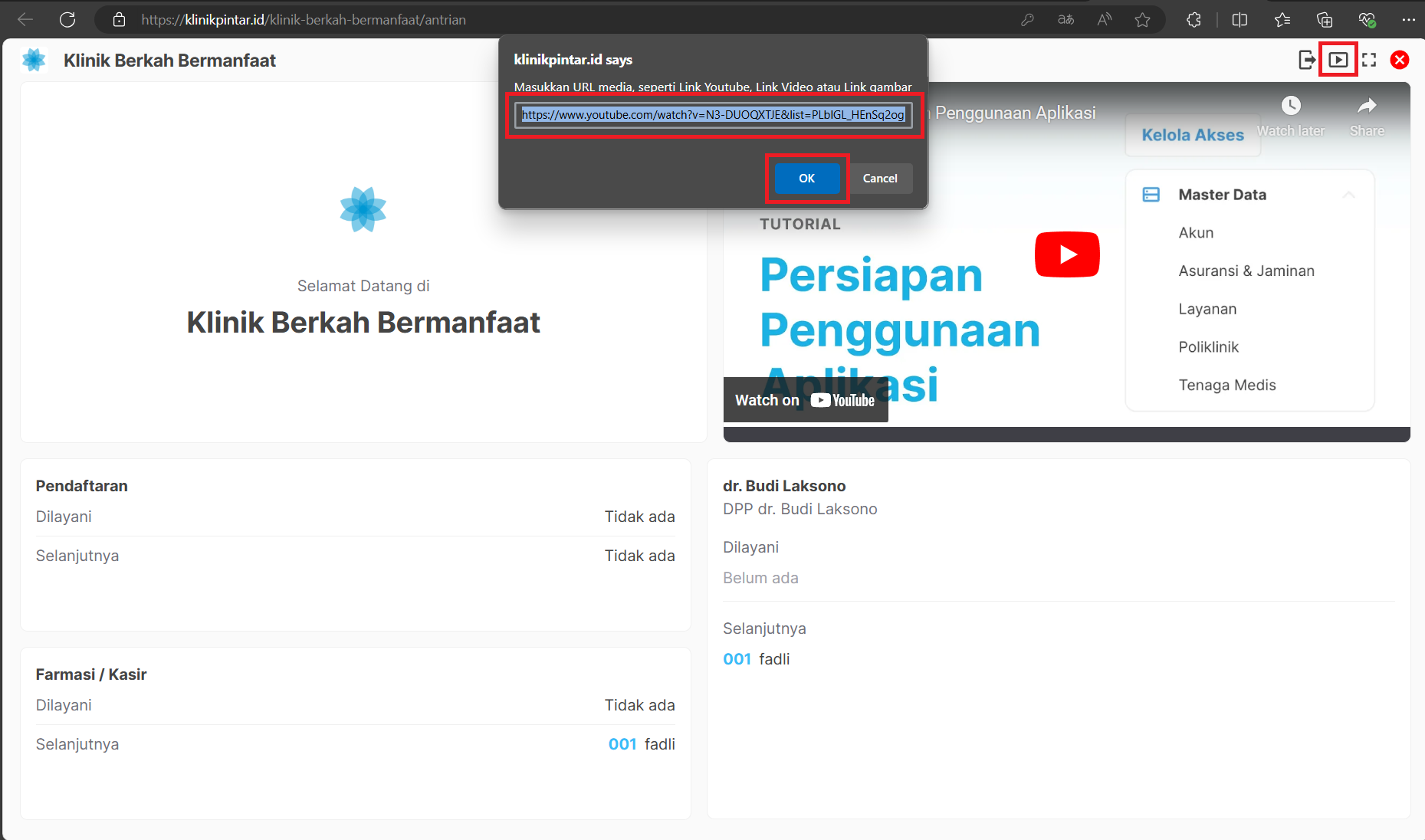
- Untuk remove media saat ini bisa di request ke tim kami di media komunikasi yang sudah kami sediakan, kemudian silahkan lakukan clear cookies and cache pada browser yang digunakan

</details>5\. Dalam satu antrian poli, akan menampilkan 5 nomor urut terkecil yang belum terpanggil  
Admin dapat membuat dan mencetak nomor urut untuk pasien yang baru datang dan ingin melakukan registrasi. Klik menu **rawat jalan** dan **antrean registrasi**. Kemudian klik **+Nomor Antrean Baru**[![image.png](https://bantuan.klinikpintar.id/uploads/images/gallery/2023-11/scaled-1680-/rtMimage.png)](https://bantuan.klinikpintar.id/uploads/images/gallery/2023-11/rtMimage.png)

6\. Masukan jumlah nomor urut yang ingin Anda buat, kemudian klik buat nomor[![image.png](https://bantuan.klinikpintar.id/uploads/images/gallery/2023-11/scaled-1680-/4i4image.png)](https://bantuan.klinikpintar.id/uploads/images/gallery/2023-11/4i4image.png)

7\. Nomor urut baru berhasil ditambahkan. Untuk mencetak nomor urut, Anda bisa klik tombol cetak pada salah satu nomor urut pasien[![image.png](https://bantuan.klinikpintar.id/uploads/images/gallery/2023-11/scaled-1680-/KPYimage.png)](https://bantuan.klinikpintar.id/uploads/images/gallery/2023-11/KPYimage.png)

8\. Untuk memanggil pasien, Anda dapat memilih salah satu tombol speaker yang ada sesuai kebutuhan: pada nomor urut pasien, pada fitur **terakhir dipanggil**, atau pada fitur **panggil nomor berikutnya.**[![image.png](https://bantuan.klinikpintar.id/uploads/images/gallery/2023-11/scaled-1680-/M2rimage.png)](https://bantuan.klinikpintar.id/uploads/images/gallery/2023-11/M2rimage.png)

9\. Setiap [Membuat Registrasi](https://bantuan.klinikpintar.id/books/panduan-aplikasi-klinik-pintar/page/membuat-registrasi-pasien-rawat-jalan) pada Aplikasi Klinik Pintar, maka secara otomatis pasien tersebut akan mendapatkan No. antrian. No. Antrian ini didasarkan dari urutan input data registrasi pasien

[![Registrasi _ Klinik OS (3).png](https://bantuan.klinikpintar.id/uploads/images/gallery/2023-06/scaled-1680-/registrasi-klinik-os-3.png)](https://bantuan.klinikpintar.id/uploads/images/gallery/2023-06/registrasi-klinik-os-3.png)

10\. Jika pasien sudah mendapat giliran pemanggilan antriannya, maka klinik diharapkan menekan tombol *speaker* pada *list* Registrasi pasien tersebut untuk memanggil pasien

[![Registrasi _ Klinik OS (5).png](https://bantuan.klinikpintar.id/uploads/images/gallery/2023-06/scaled-1680-/registrasi-klinik-os-5.png)](https://bantuan.klinikpintar.id/uploads/images/gallery/2023-06/registrasi-klinik-os-5.png)

- - - TV Antrian akan memanggil pasien tersebut dengan format nama pasien dan tujuan poli pemeriksaan pasien tersebut serta Status Panggilan akan berubah dari **Belum Dipanggil** menjadi **Sudah Dipanggil**  
            [![8.png](https://bantuan.klinikpintar.id/uploads/images/gallery/2023-06/scaled-1680-/ZiP8.png)](https://bantuan.klinikpintar.id/uploads/images/gallery/2023-06/ZiP8.png)
        - Urutan antrian pasien pada Halaman Sistem Antrian juga akan berubah karena pemanggilan pasien

11\. Farmasi/kasir dapat melakukan pemanggilan pasien melalui halaman pembayaran. Klik tombol speaker pada salah satu pasien yang diinginkan[![image.png](https://bantuan.klinikpintar.id/uploads/images/gallery/2023-11/scaled-1680-/u2Oimage.png)](https://bantuan.klinikpintar.id/uploads/images/gallery/2023-11/u2Oimage.png)

**12. Selesai**

Jika Anda mengalami kesulitan atau kendala dalam Penggunaan Sistem Antrian Anda dapat menghubungi kami melalui whatsapp group yang telah disediakan, Chat bantuan pada sistem, atau chat ke nomor Customer Success kami di **0851-7324-7321**