# Mengisi Rekam Medis Pasien Poli Gigi
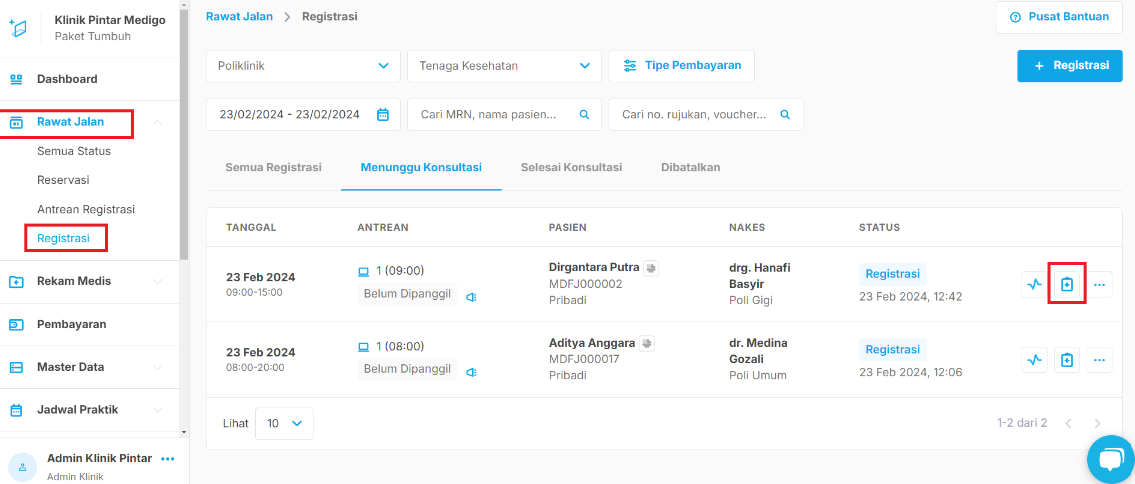
1. Pilih menu **Rawat Jalan**, kemudian pilih sub menu **Registrasi**. Setelah itu klik tombol **Isi Resume Medis**.
[](https://bantuan.klinikpintar.id/uploads/images/gallery/2024-02/yzAimage.png)
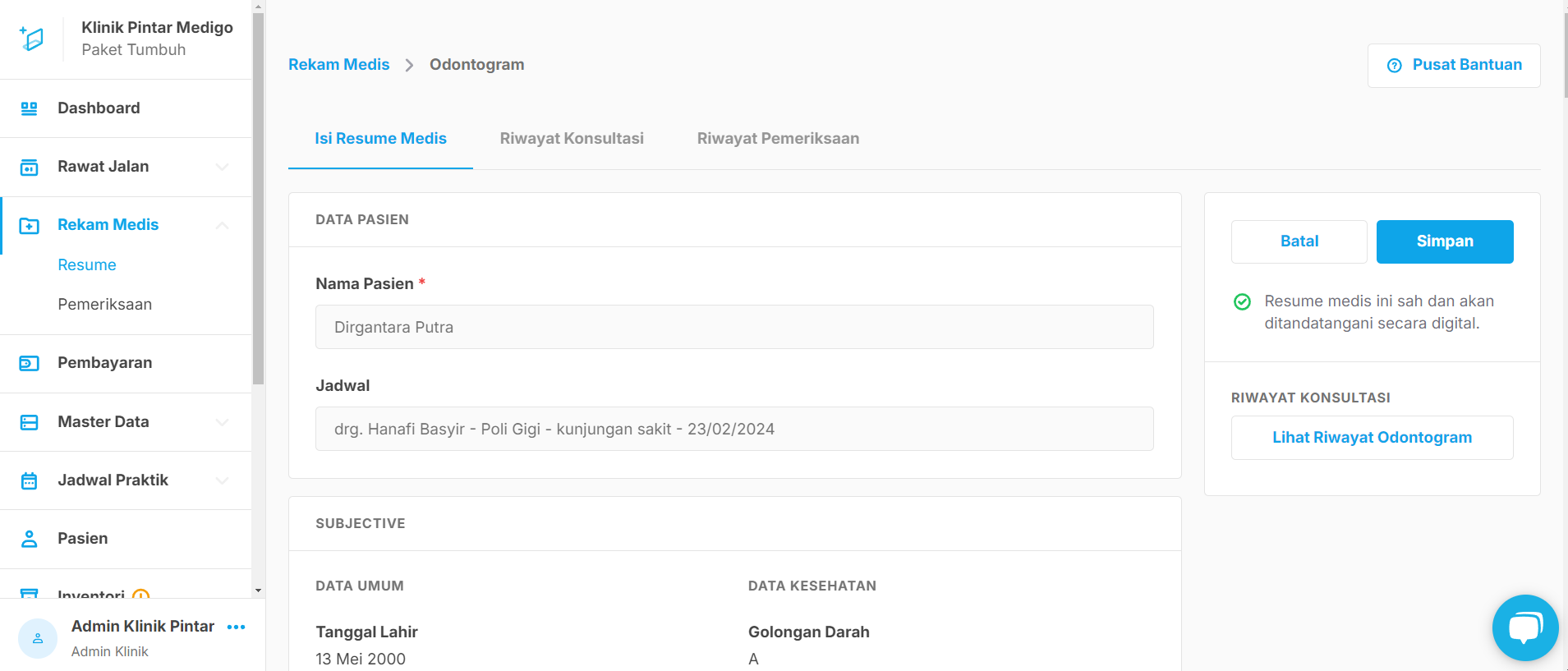
2. Selanjutnya akan diarahkan ke halaman pengisian rekam medis dalam format SOAP dengan tambahan odontogram
[](https://bantuan.klinikpintar.id/uploads/images/gallery/2024-02/E05image.png)
3. Kolom yang wajib ditandai dengan tanda bintang merah (**\***), data lainnya bersifat opsional atau data penunjang. Data yang wajib di isi antara lain :
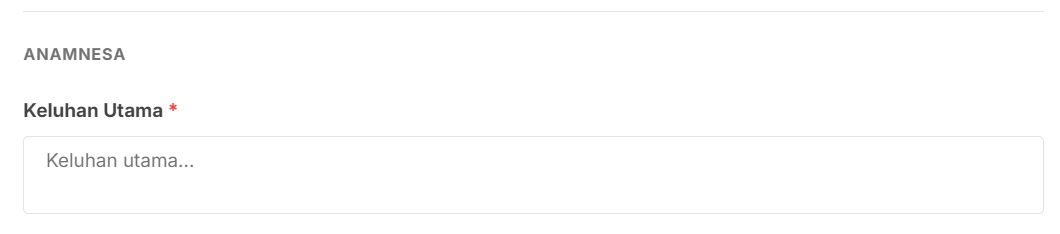
**\*****Keluhan Utama**
Keluhan di isi sesuai dengan hasil anamnesa dengan pasien
[](https://bantuan.klinikpintar.id/uploads/images/gallery/2024-02/Defimage.png)
**\*****Status Kesadaran**
Secara default terisi "Compos Mentis" bisa di pilih opsi lainnya, sesuaikan dengan kondisi pasien
[](https://bantuan.klinikpintar.id/uploads/images/gallery/2024-02/WK6image.png)
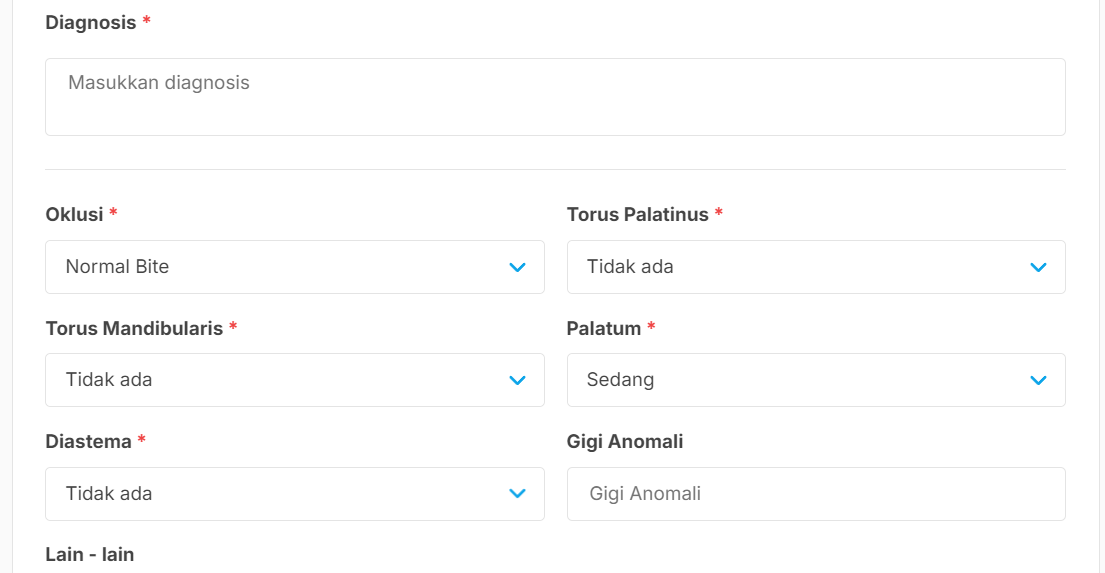
**\*****Diagnosis dan data lainnya** Di isi sesuai kondisi dan hasil pemeriksaan pasien
[](https://bantuan.klinikpintar.id/uploads/images/gallery/2024-02/lymimage.png)
***\******Tambah Layanan/Tindakan** Klik tambah layanan/tindakan, lalu akan muncul opsi menambahkan nama layanan. Silahkan ketik nama layanan minimal 3 huruf, lalu akan muncul list pilihan sesuai nama layanan sudah terinput atau sudah di setting pada Master data > Layanan. klik untuk melihat **[cara setting master data layanan](https://bantuan.klinikpintar.id/books/panduan-aplikasi-klinik-pintar/page/menambahkan-layanan "cara setting master data layanan")**
[](https://bantuan.klinikpintar.id/uploads/images/gallery/2024-02/KoNimage.png)
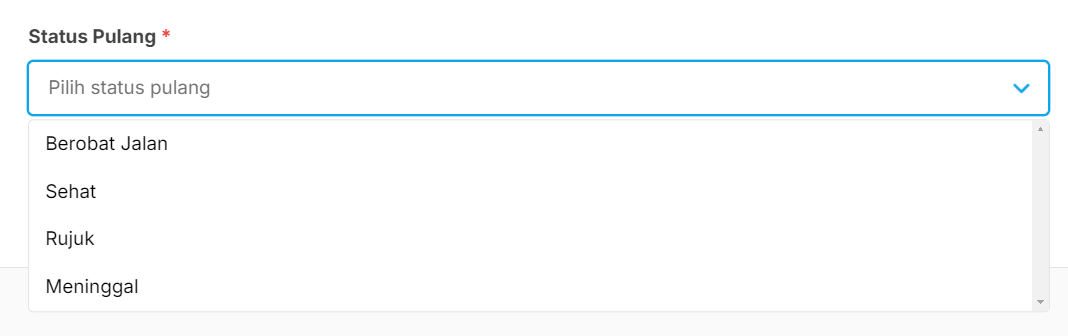
**\*Status Pulang** Di isi sesuai dengan list tersedia dan kondisi pasien
[](https://bantuan.klinikpintar.id/uploads/images/gallery/2024-02/kaKimage.png)
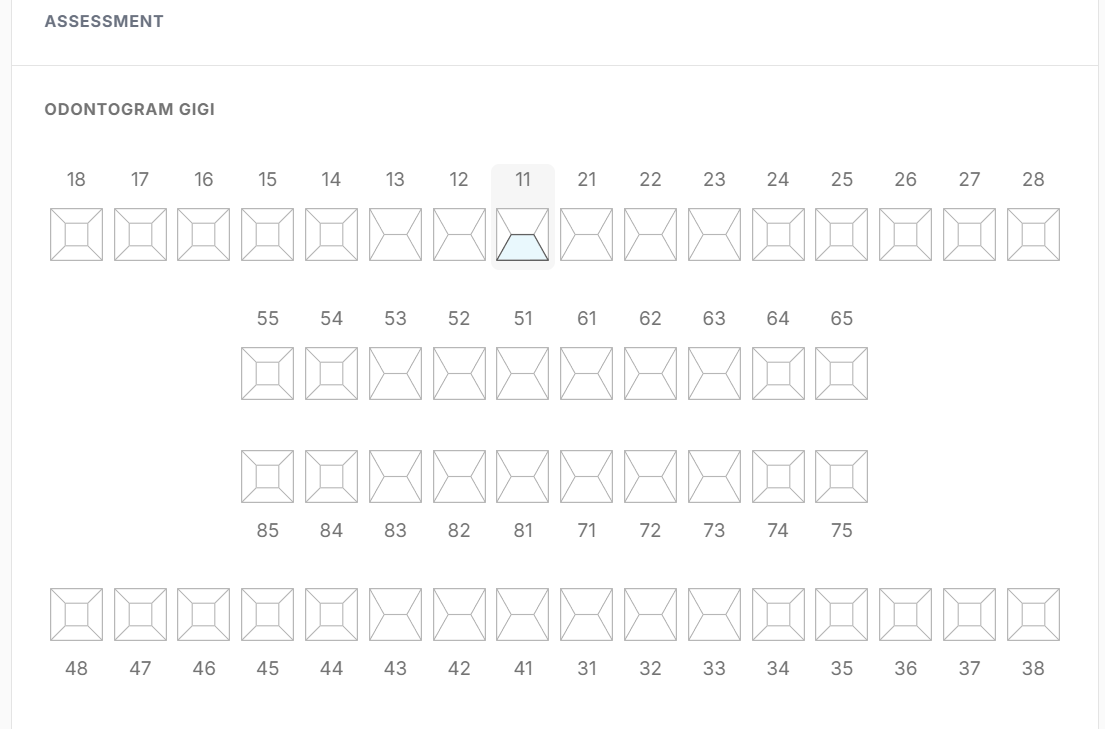
4. Mengisi Odontogram tidak wajib dilakukan, bisa dilewati atau disesuaikan dengan pemeriksaan yang dilakukan.
Cara pengisiannya bisa klik salah satu nomor.
[](https://bantuan.klinikpintar.id/uploads/images/gallery/2024-02/UwQimage.png)
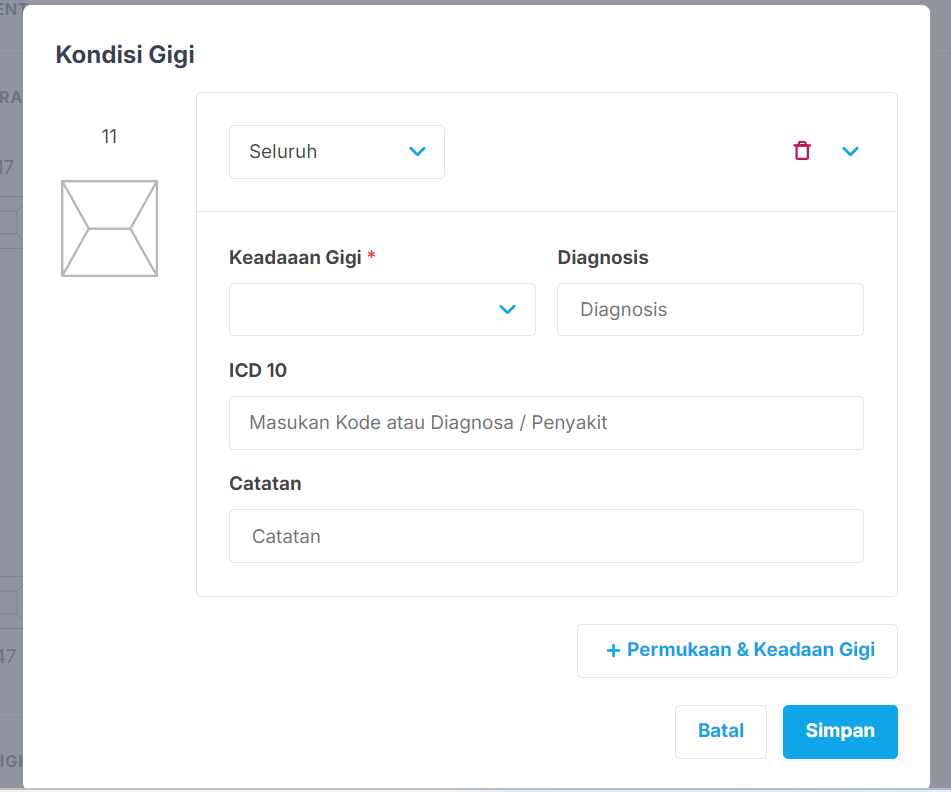
5. Selanjutnya akan diarahkan ke jendela pengisian lebih detil, meliputi Keadaan Gigi, Diagnosis, ICD10, atau Catatan Jika Ada. Silahkan klik + Permukaan dan Keadaan Gigi jika dibutuhkan
[](https://bantuan.klinikpintar.id/uploads/images/gallery/2024-02/Akoimage.png)
6. Selain kolom dengan tanda bintang, nakes dapat mengisi data penunjang atau data tambahan lainnya sesuai kolom tersedia. klik untuk lihat **[Detil panduan untuk mengisi isian tambahan atau data penunjang lainnya](https://bantuan.klinikpintar.id/books/panduan-aplikasi-klinik-pintar/chapter/penggunaan-aplikasi-klinik-pintar-untuk-dokter "Detil panduan untuk mengisi isian tambahan atau data penunjang lainnya")**.
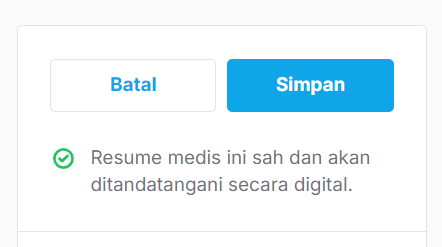
7. Setelah semua terisi dapat memilih **Simpan** dan pengisian rekam medis pasien telah selesai.
[](https://bantuan.klinikpintar.id/uploads/images/gallery/2024-02/AK2image.png)
Jika Anda mengalami kesulitan atau kendala dalam proses mendaftarkan pasien rawat jalan, Anda dapat menghubungi kami melalui whatsapp **0851-7324-7321**