# Persiapan Penggunaan Aplikasi Klinik Pintar

Kumpulan panduan untuk melakukan penyesuaian data-data master yang berkaitan dengan pelayanan saat menggunakan Aplikasi Klinik Pintar

# Akses Aplikasi Klinik Pintar

Aplikasi Klinik Pintar merupakan Rekam Medis Elektronik berbasis web *(web-based erm)* sehingga memungkinkan faskes/tpmd untuk dapat mengases/mengelola Rekam Medis Elektronik dari mana dan kapan saja dengan mudah. Untuk saat ini Aplikasi Klinik Pintar sangat kami sarankan diakses menggunakan PC/Laptop atau minimal menggunakan tablet. Hal ini dikarenakan untuk tampilan versi mobile *(smartphone)* masih belum responsive/maksimal.

**Berikut untuk cara mengakses Aplikasi Klinik Pintar:**

<details id="bkmrk-a.-infrastruktur-yan"><summary>A. Infrastruktur yang perlu dimiliki/tersedia</summary>

1. **PC/Laptop atau Tablet**   
    Sebagai media utama untuk akses Aplikasi Klinik Pintar. Tidak ada spesifikasi khusus selama perangkat masih bisa digunakan maka bisa juga digunakan untuk mengakses Aplikasi Klinik Pintar.
2. **Jaringan Internet**,   
    Untuk terhubung ke internet dapat menggunakan jaringan wi-fi dengan ISP *(internet service provider)* tertentu atau tethering/hotspot dengan *mobile/smartphone* yang dimiliki.
3. **Browser** Pastikan menggunakan browser seperti ***google chrome, firefox, atau safari*** dengan update terbaru agar penggunaan Aplikasi Klinik Pintar lebih optimal.
4. **Printer *(\*optional)*** Aplikasi Klinik Pintar dapat menghasilkan beberapa dokumen yang dapat dimanfaatkan dan saat ini bisa menggunakan printer biasa dan printer thermal untuk kwitansi dengan format struk.

</details><details id="bkmrk-b.-akses-aplikasi-kl"><summary>B. Akses Aplikasi Klinik Pintar</summary>

1. Buka browser pada PC/Laptop atau Tablet
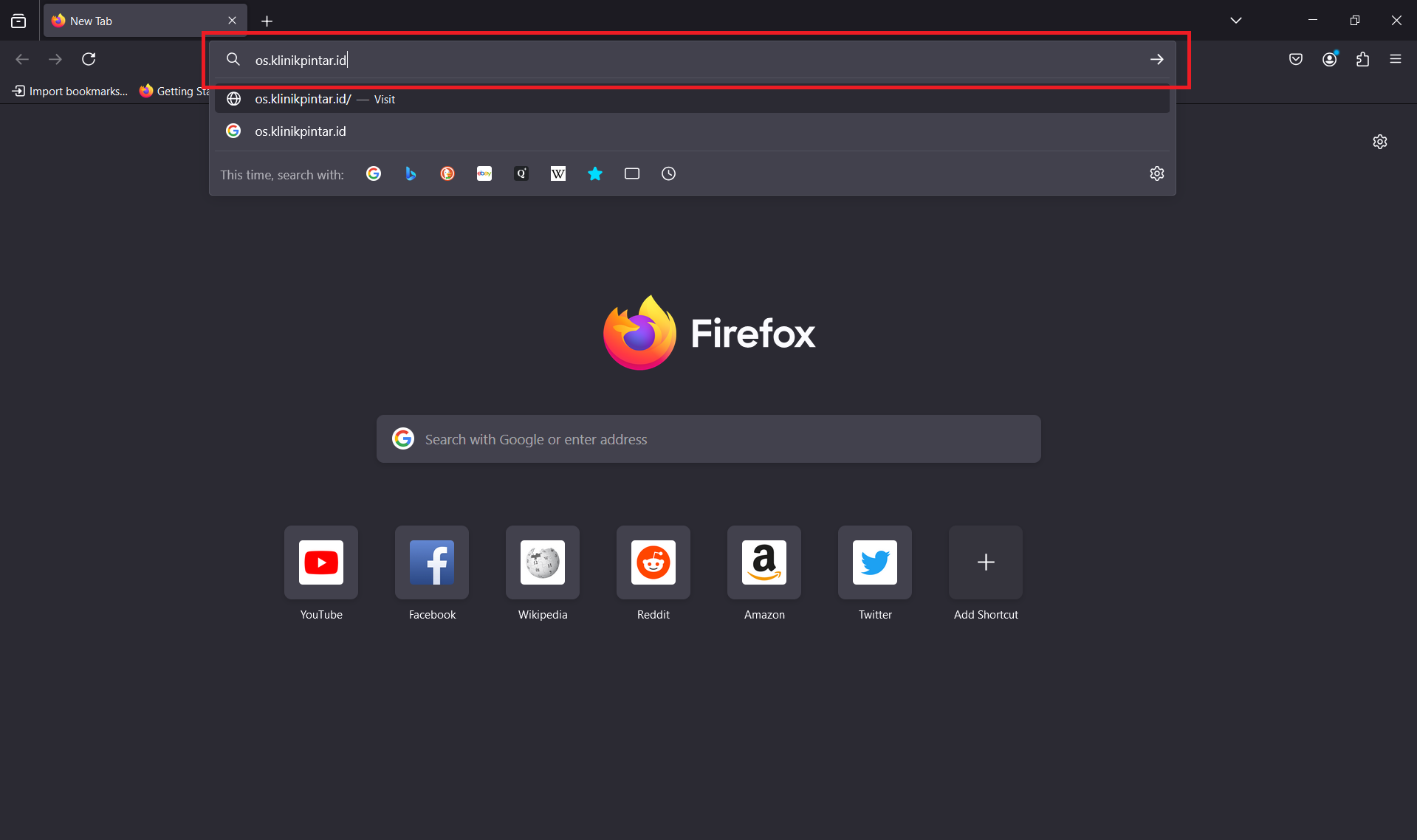
2. Pastikan faskes mengakses [os.klinikpintar.id](https://bantuan.klinikpintar.id/os.klinikpintar.id) pada Address bar browser, bukan melalui google/microsoft bing atau search engine pada browser.  
    [![Screenshot 2024-08-08 141901.png](https://bantuan.klinikpintar.id/uploads/images/gallery/2024-08/scaled-1680-/screenshot-2024-08-08-141901.png)](https://bantuan.klinikpintar.id/uploads/images/gallery/2024-08/screenshot-2024-08-08-141901.png)
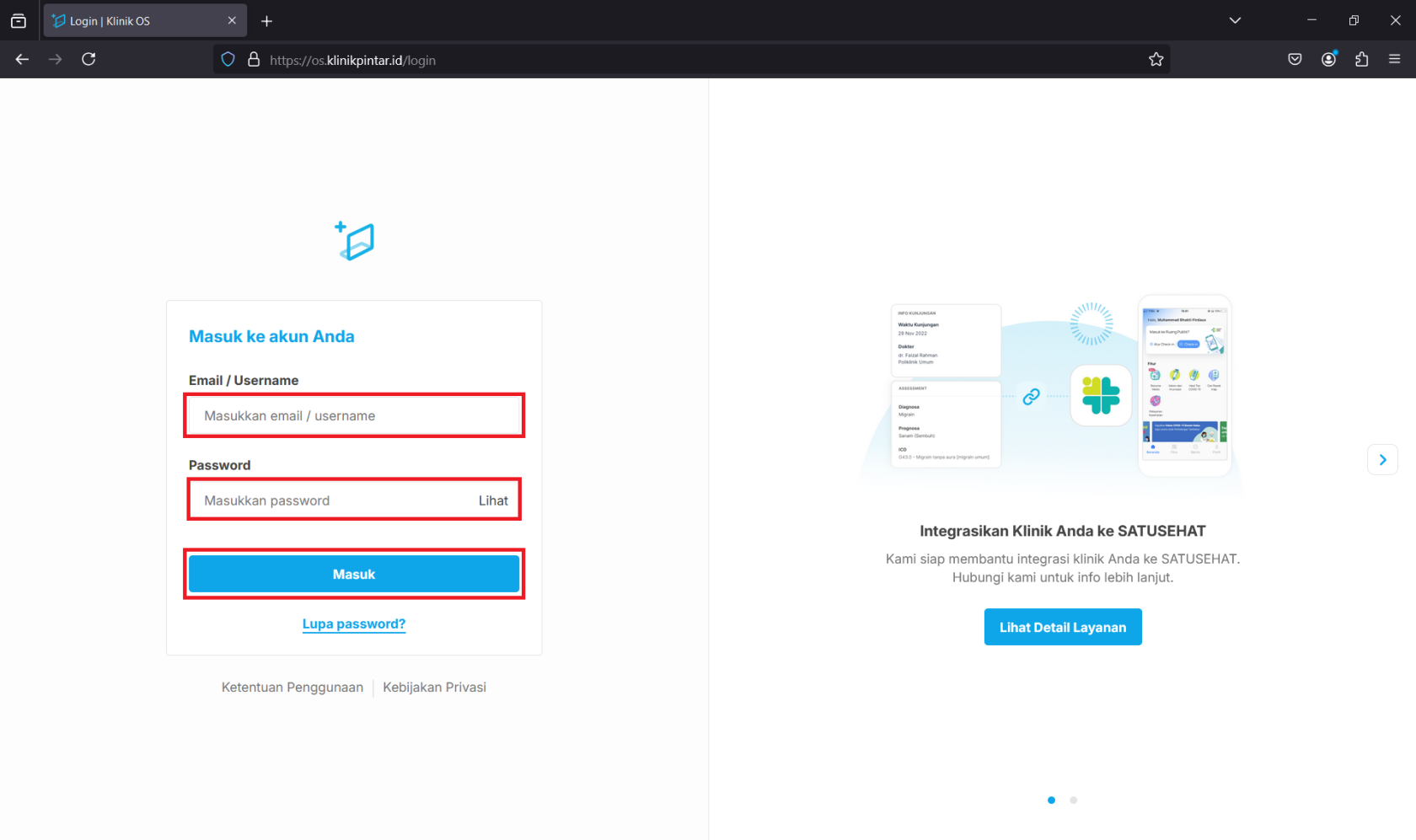
3. Pada halaman Login silahkan masukkan username/email yang sudah di daftarkan beserta password akun Aplikasi Klinik Pintar milik faskes.
4. Pilih **Masuk  
    [![Screenshot 2024-08-08 141938.png](https://bantuan.klinikpintar.id/uploads/images/gallery/2024-08/scaled-1680-/screenshot-2024-08-08-141938.png)](https://bantuan.klinikpintar.id/uploads/images/gallery/2024-08/screenshot-2024-08-08-141938.png)**
</details><details id="bkmrk-c.-lupa-password-apa"><summary>C. Lupa Password</summary>

Apabila faskes lupa password akun Aplikasi Klinik Pintar milik faskes, maka faskes dapat mencoba langkah-langkah berikut:

1. Pada halaman Login silahkan pilih **Lupa password?   
    [![Screenshot 2024-08-08 143323.png](https://bantuan.klinikpintar.id/uploads/images/gallery/2024-08/scaled-1680-/screenshot-2024-08-08-143323.png)](https://bantuan.klinikpintar.id/uploads/images/gallery/2024-08/screenshot-2024-08-08-143323.png)**
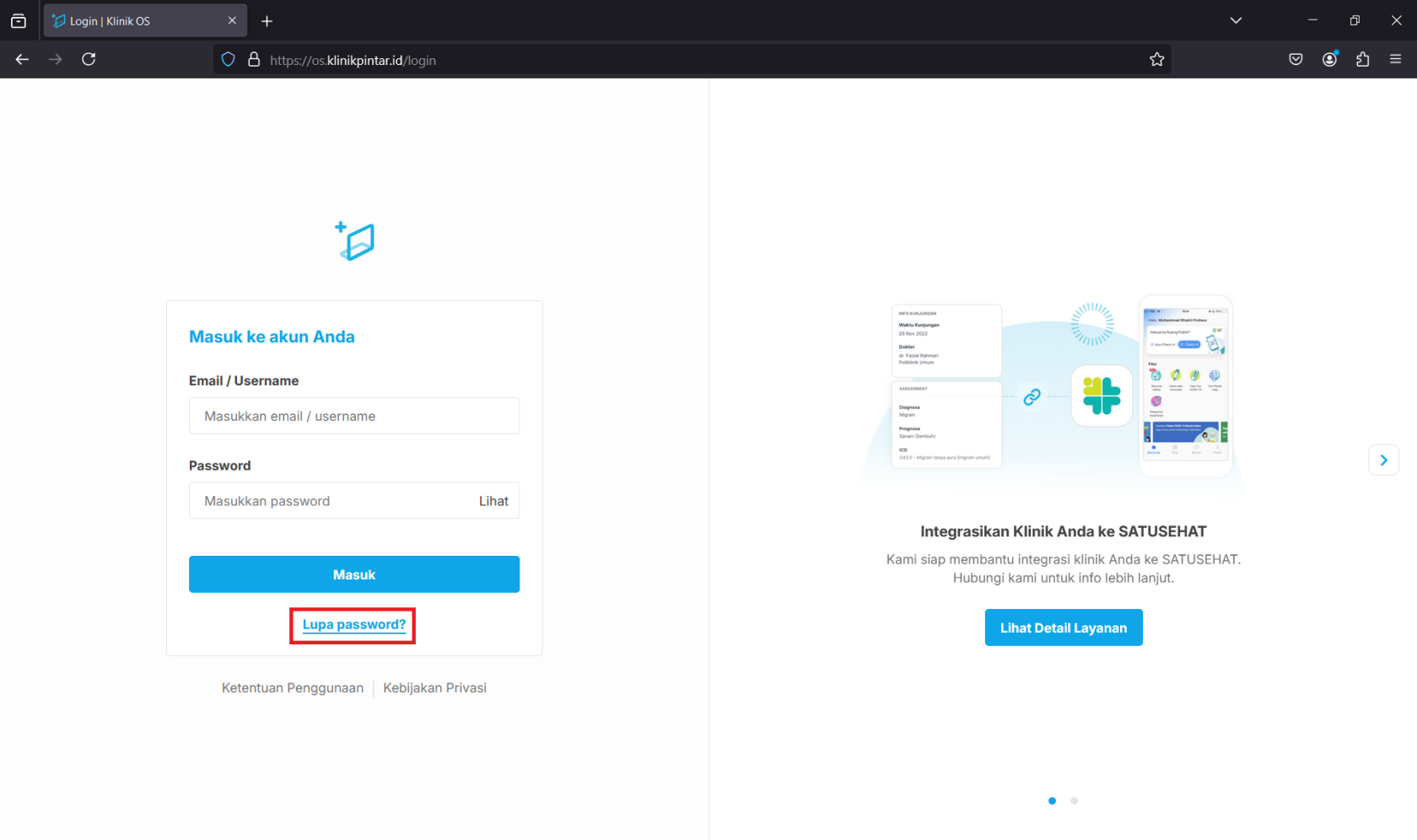
2. Masukkan email faskes yang terdaftar pada Aplikasi Klinik Pintar
3. Pilih **Kirim email reset password[![Screenshot 2024-08-08 143335.png](https://bantuan.klinikpintar.id/uploads/images/gallery/2024-08/scaled-1680-/screenshot-2024-08-08-143335.png)](https://bantuan.klinikpintar.id/uploads/images/gallery/2024-08/screenshot-2024-08-08-143335.png)**
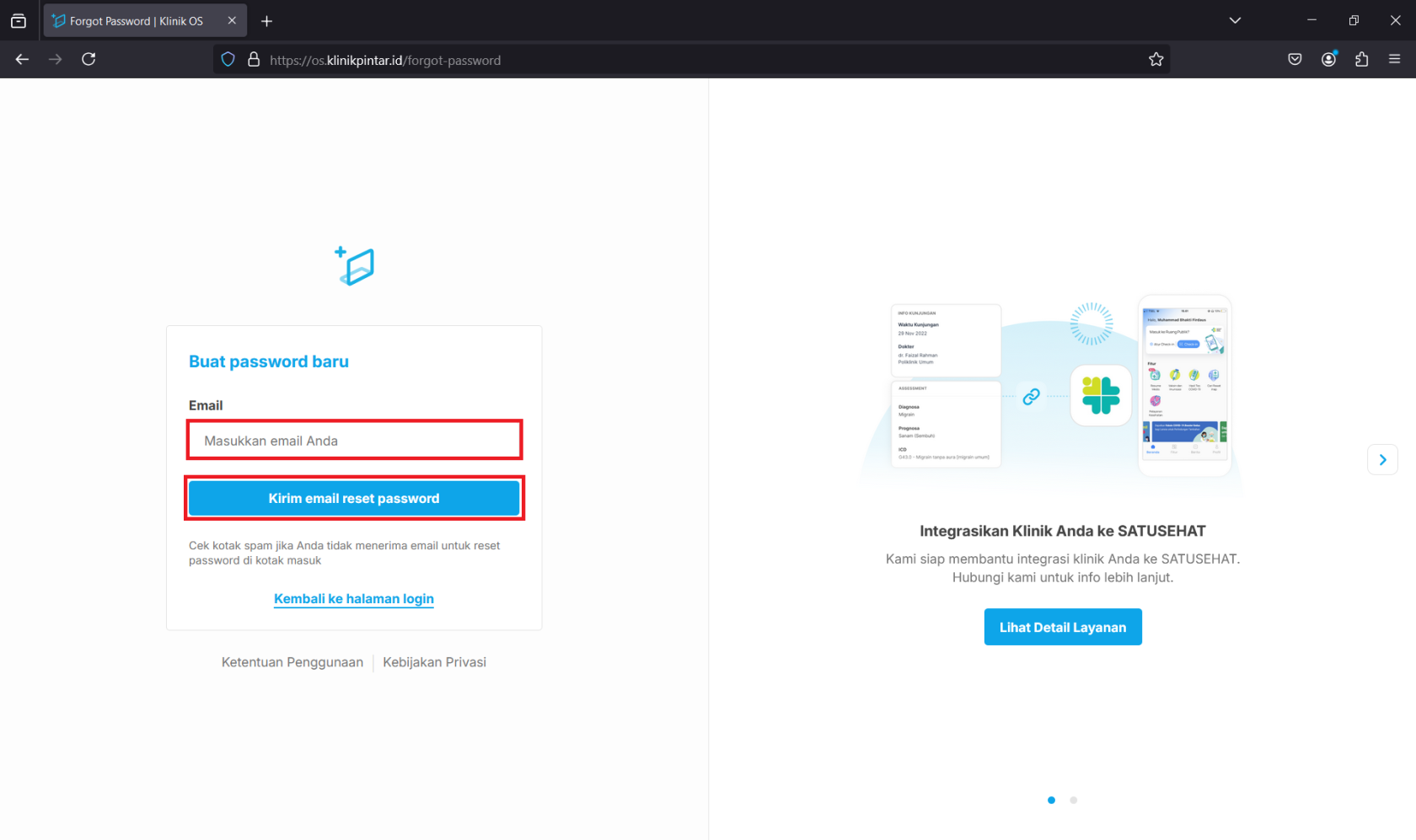
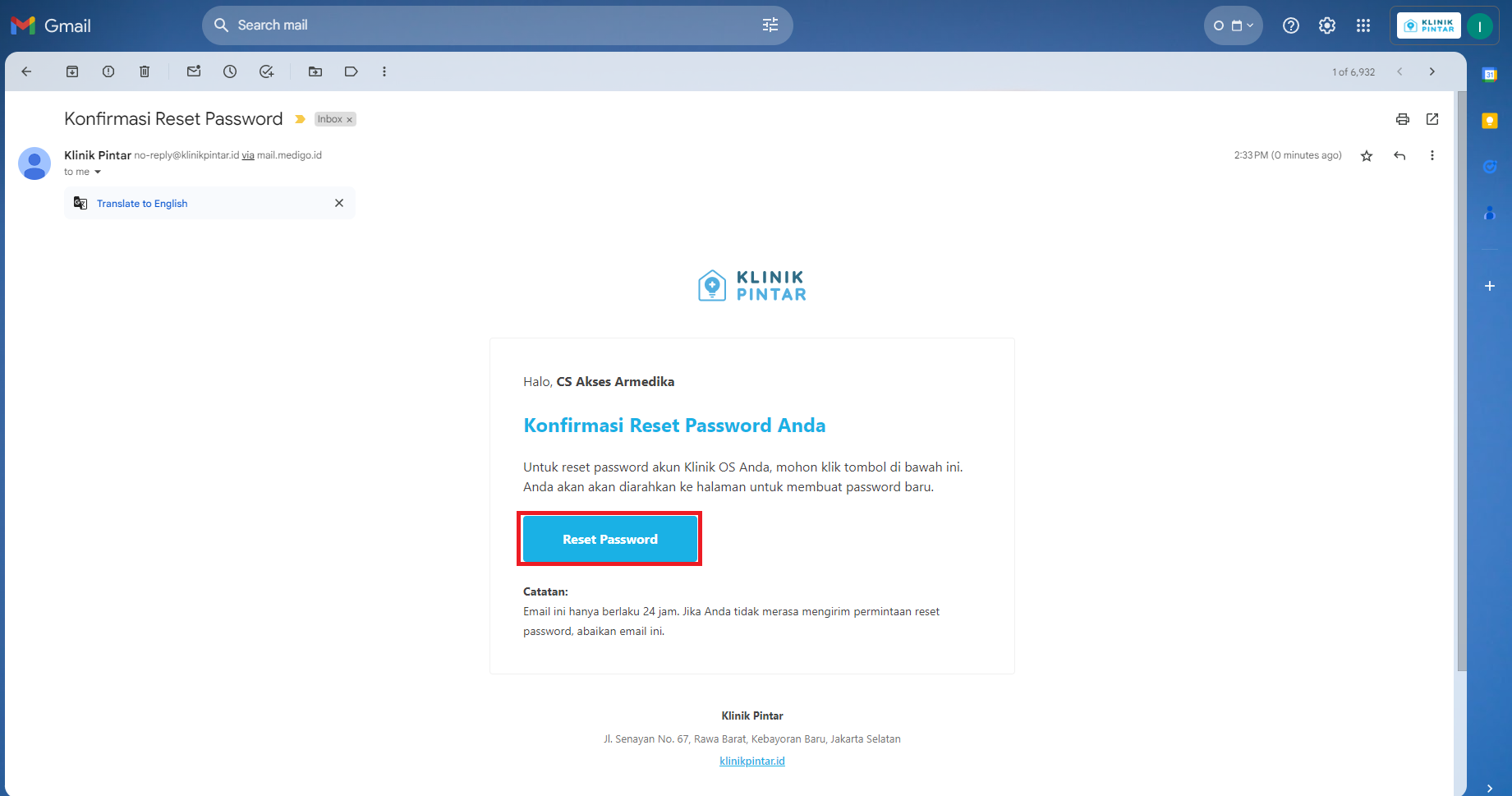
4. Cek inbox email tersebut dan buka email dari Klinik Pintar
5. Silahkan klik button **Reset Password  
    [![Screenshot 2024-08-08 143505.png](https://bantuan.klinikpintar.id/uploads/images/gallery/2024-08/scaled-1680-/screenshot-2024-08-08-143505.png)](https://bantuan.klinikpintar.id/uploads/images/gallery/2024-08/screenshot-2024-08-08-143505.png)**
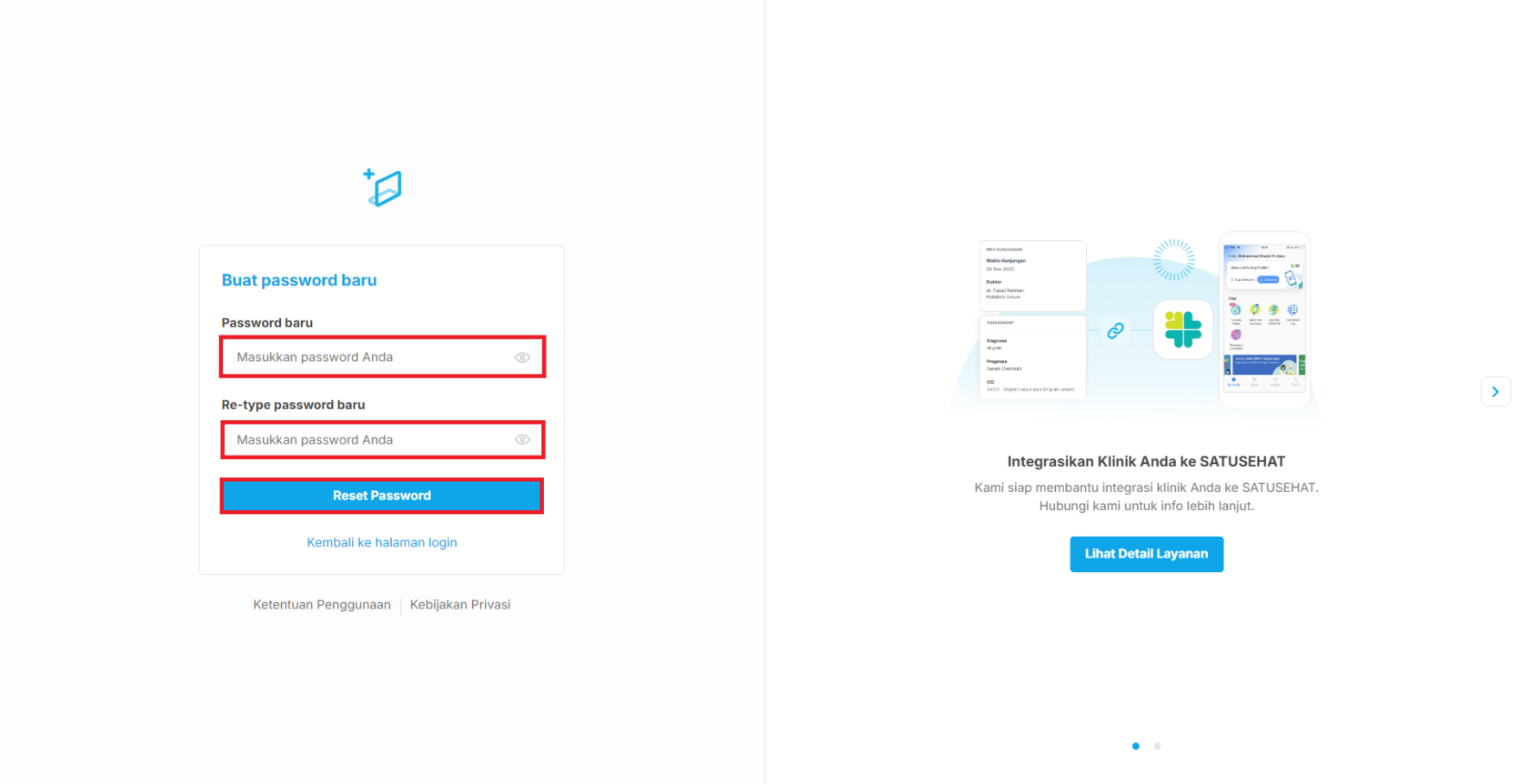
6. Masukkan **Password baru** dan **Re-type password baru**
7. Pilih **Reset Password  
    [![Screenshot 2024-08-08 143558.png](https://bantuan.klinikpintar.id/uploads/images/gallery/2024-08/scaled-1680-/screenshot-2024-08-08-143558.png)](https://bantuan.klinikpintar.id/uploads/images/gallery/2024-08/screenshot-2024-08-08-143558.png)**
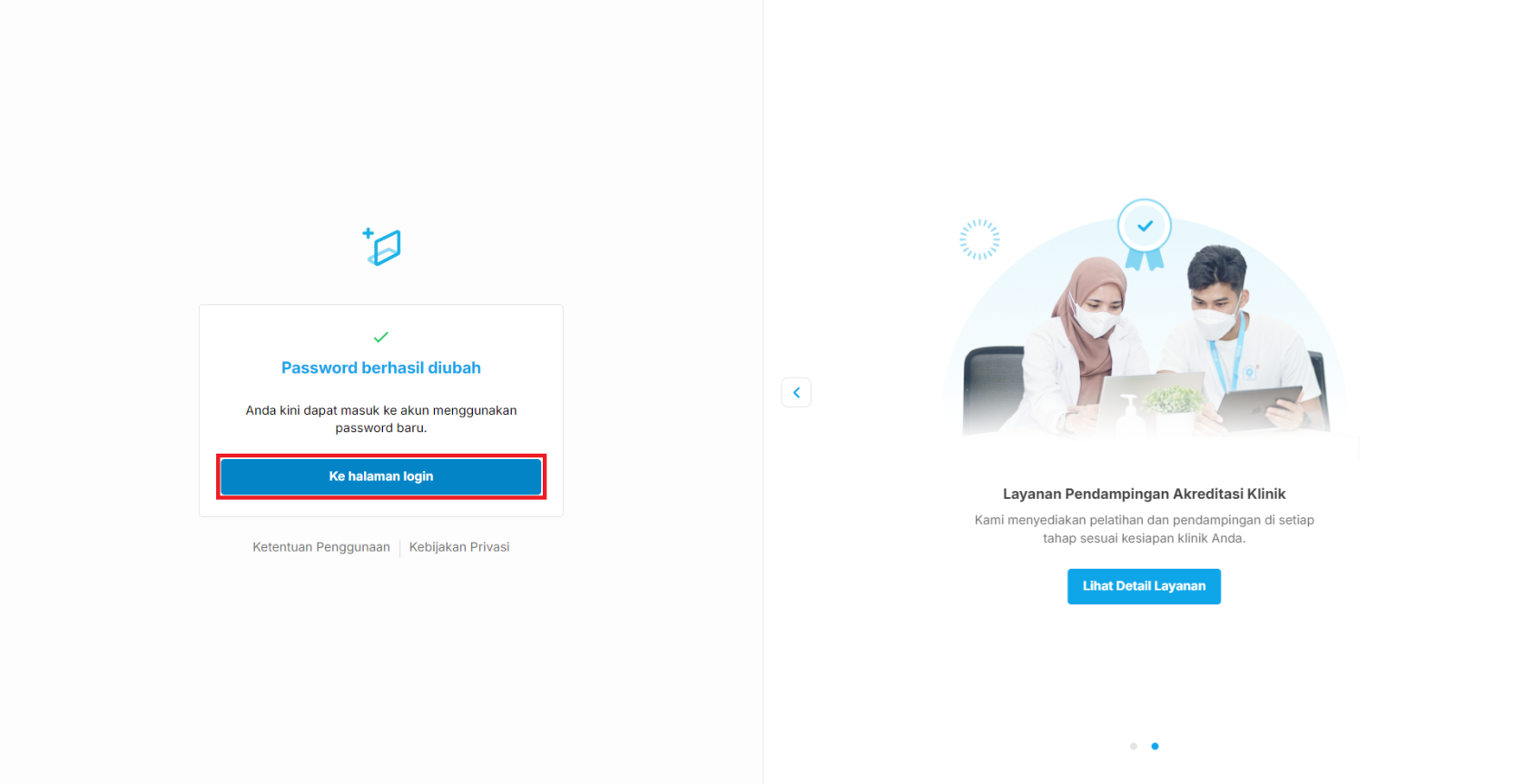
8. Silahkan coba login kembali dengan password yang baru  
    [![Screenshot 2024-08-08 143752.png](https://bantuan.klinikpintar.id/uploads/images/gallery/2024-08/scaled-1680-/screenshot-2024-08-08-143752.png)](https://bantuan.klinikpintar.id/uploads/images/gallery/2024-08/screenshot-2024-08-08-143752.png)
</details><details id="bkmrk-d.-logout-aplikasi-k"><summary>D. Logout Aplikasi Klinik Pintar</summary>

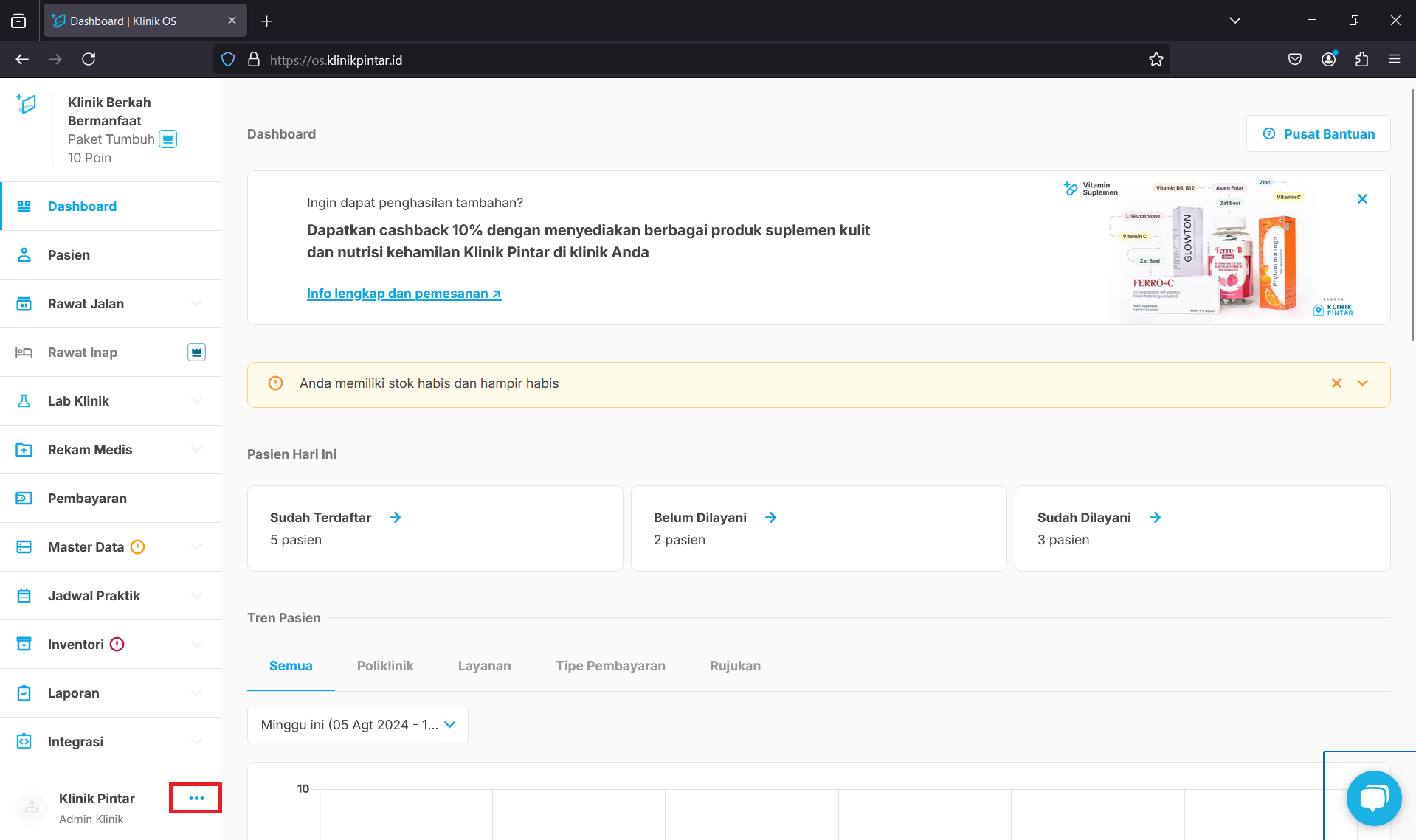
1. Akses Tombol ***more option (...)*** yang terletak pada bagian kiri bawah Aplikasi Klinik Pintar  
    [![Screenshot 2024-08-08 142116.png](https://bantuan.klinikpintar.id/uploads/images/gallery/2024-08/scaled-1680-/QkIscreenshot-2024-08-08-142116.png)](https://bantuan.klinikpintar.id/uploads/images/gallery/2024-08/QkIscreenshot-2024-08-08-142116.png)
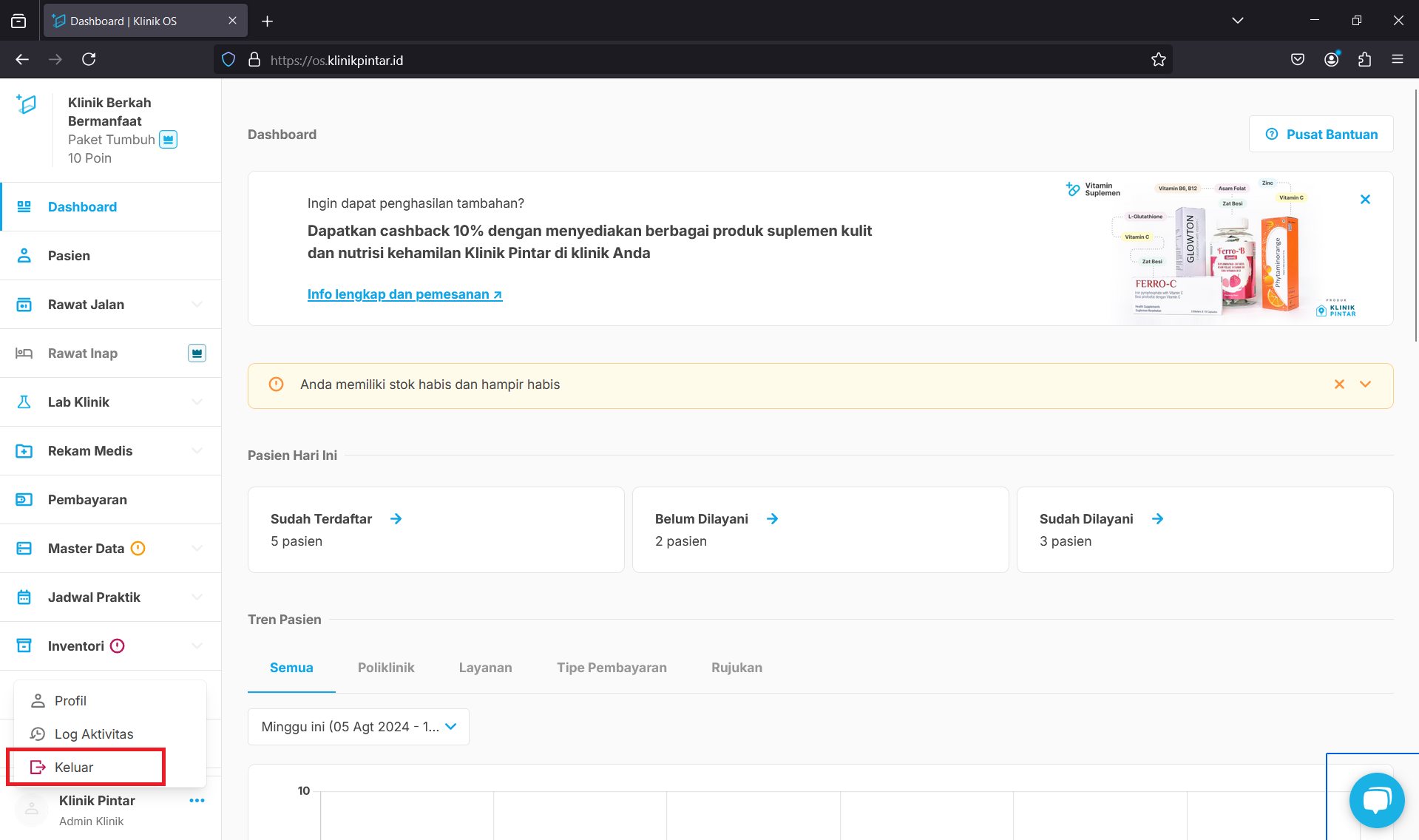
2. Pilih **Keluar  
    [![Screenshot 2024-08-08 142125.png](https://bantuan.klinikpintar.id/uploads/images/gallery/2024-08/scaled-1680-/NE9screenshot-2024-08-08-142125.png)](https://bantuan.klinikpintar.id/uploads/images/gallery/2024-08/NE9screenshot-2024-08-08-142125.png)**
</details>Jika Anda mengalami kesulitan atau kendala dalam Akses Aplikasi Klinik Pintar, Anda dapat menghubungi kami melalui whatsapp group yang telah disediakan, Chat bantuan pada sistem, atau chat ke nomor Customer Success kami di **0851-7324-7321**

# Menambahkan Akun Pengguna

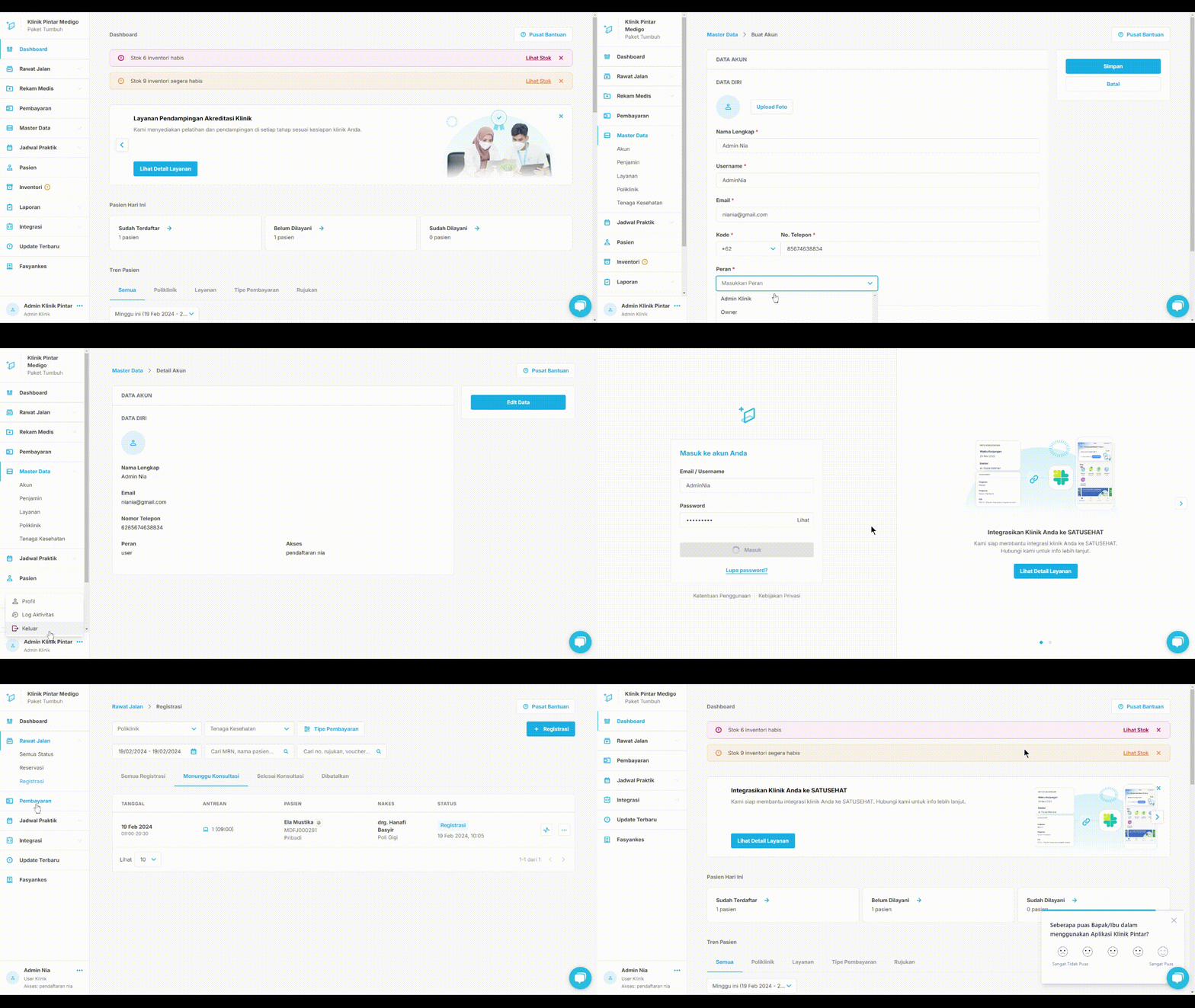
Untuk menambahkan akun pengguna Anda perlu [Menambahkan Akses Pengguna](https://bantuan.klinikpintar.id/books/aplikasi-klinik-os-UHO/page/menambahkan-akses-pengguna) terlebih dahulu(Kecuali Akses Dokter/Nakes). Untuk menambahkan akun pengguna Anda dapat mengikuti langkah-langkah berikut:

<details id="bkmrk-menambahkan-akun-pen"><summary>Menambahkan Akun Pengguna Sebagai Admin Klinik, Owner, dan User</summary>

[![akun.gif](https://bantuan.klinikpintar.id/uploads/images/gallery/2024-02/akun.gif)](https://bantuan.klinikpintar.id/uploads/images/gallery/2022-12/menambahkan-akun.gif)

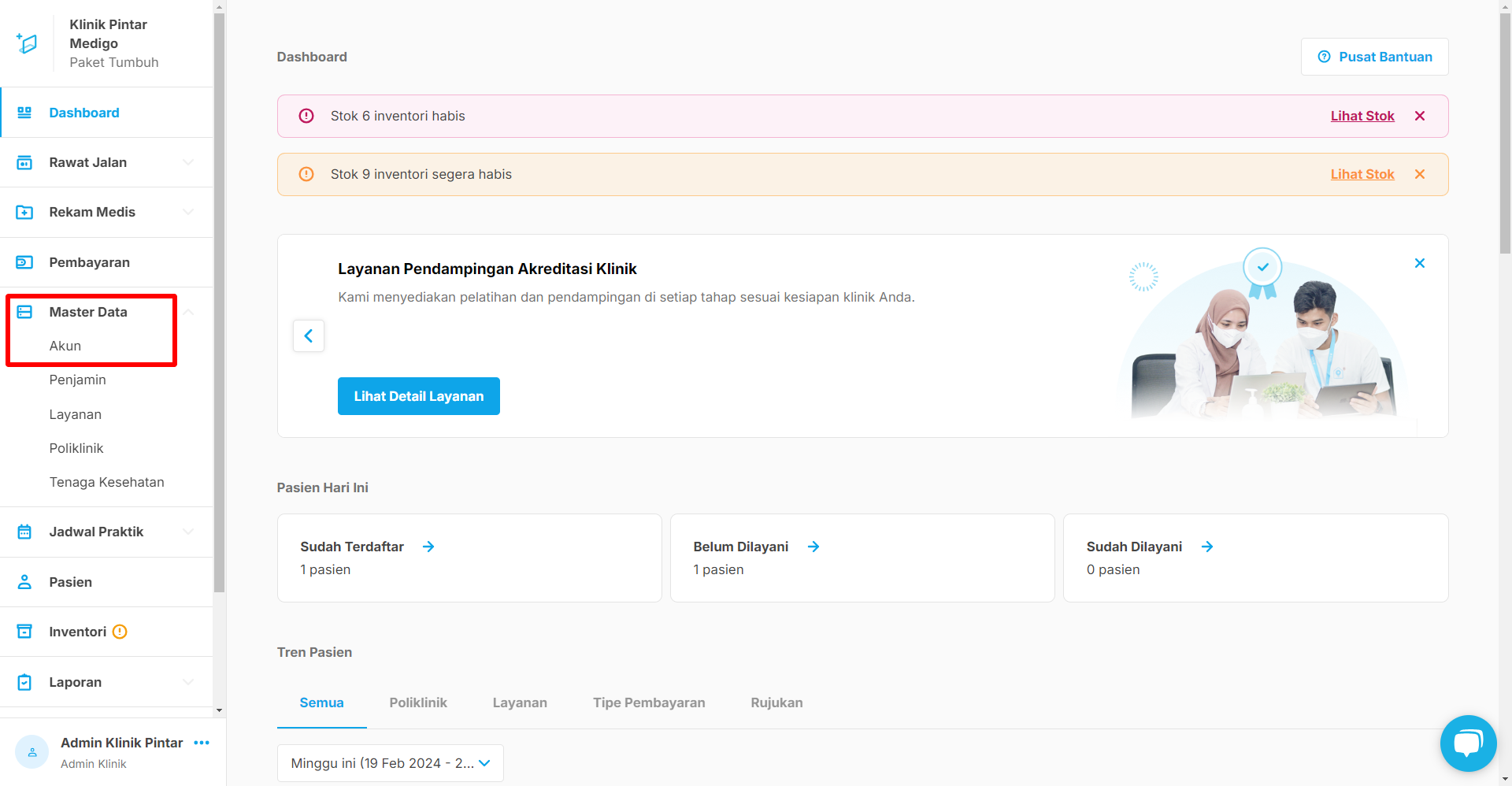
1. Buka menu Akun dengan cara pilih **Master Data** kemudian pilih **Akun**[![akun1.png](https://bantuan.klinikpintar.id/uploads/images/gallery/2024-02/akun1.png)](https://bantuan.klinikpintar.id/uploads/images/gallery/2022-12/Hlaimage.png)
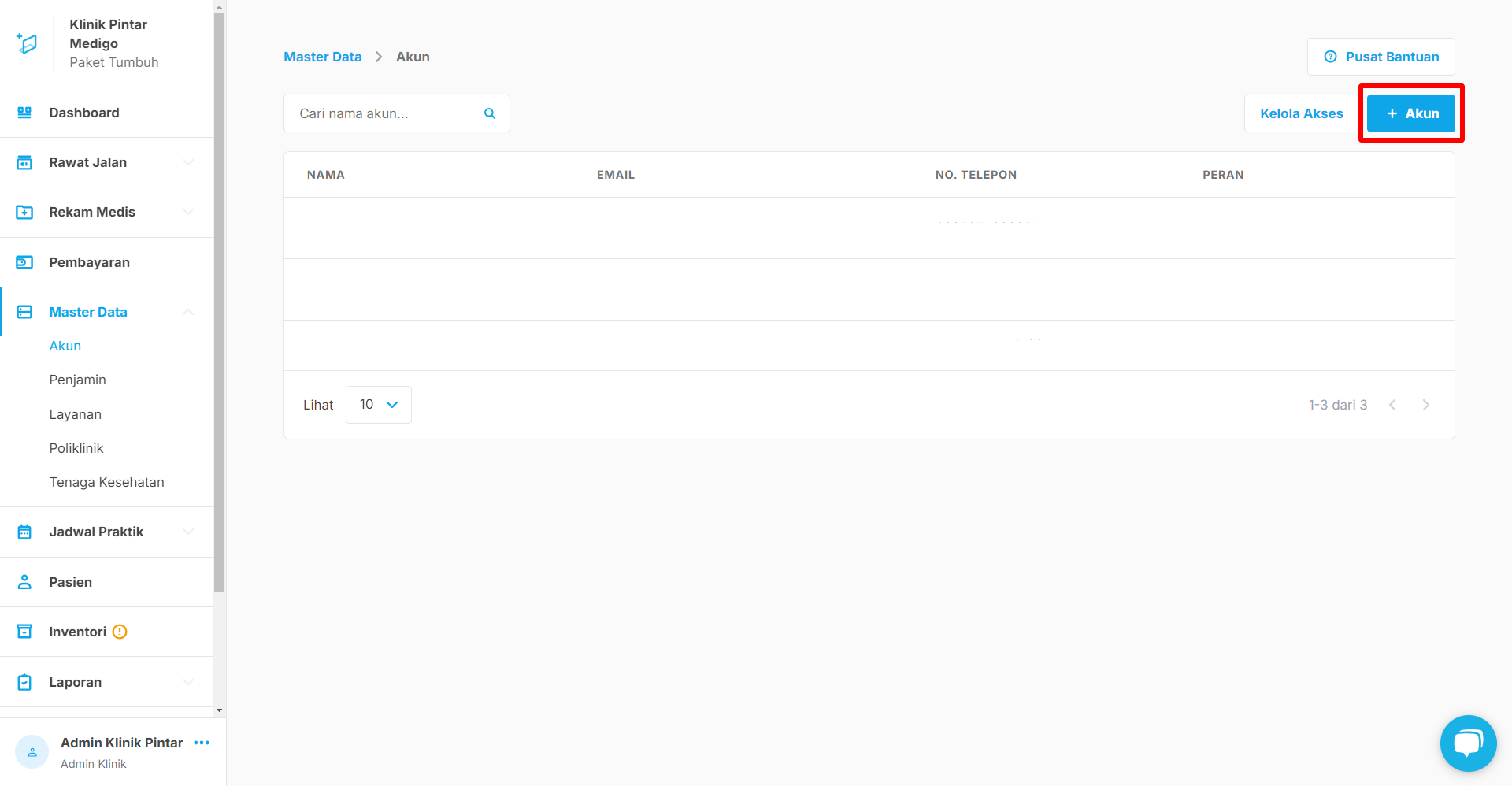
2. Pada menu akun klik tombol **+Akun**[![akun2.png](https://bantuan.klinikpintar.id/uploads/images/gallery/2024-02/akun2.png)](https://bantuan.klinikpintar.id/uploads/images/gallery/2022-12/yTwimage.png)
3. Lengkapi data-data yang diperlukan untuk menambahkan akun pengguna[![Screenshot 2024-02-19 170052.png](https://bantuan.klinikpintar.id/uploads/images/gallery/2024-02/screenshot-2024-02-19-170052.png)](https://bantuan.klinikpintar.id/uploads/images/gallery/2023-05/untitled1111.png)
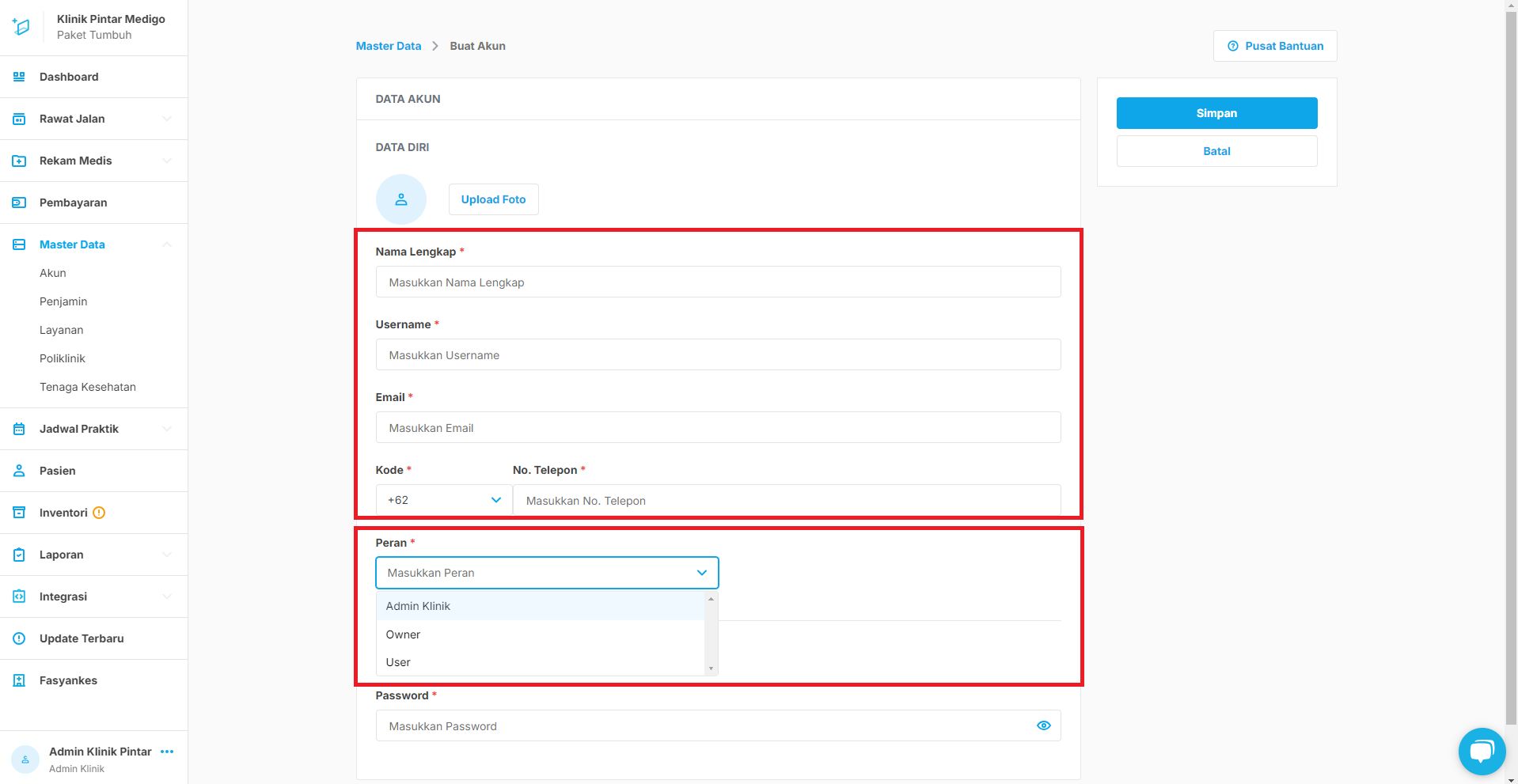
    - - Pengisian nama harap disesuaikan dengan nama masing-masing user
        - Pengisian username dapat diisi secara bebas namun unik untuk masing-masing user agar memudahkan mengingat credential untuk proses login ke sistem
        - Pengisian email harap diisi dengan email pribadi masing-masing user, agar saat mengalami kendala lupa password dapat menggunakan fitur lupa password pada sistem dan sistem akan mengirimkan link untuk untuk reset password ke email tersebut
        - Pengisian kode harap dibiarkan saja sesuai dengan kode telepon di Indonesia yaitu +62
        - Pengisian no. telepon silahkan diisi sesuai no. telepon dari masing-masing user
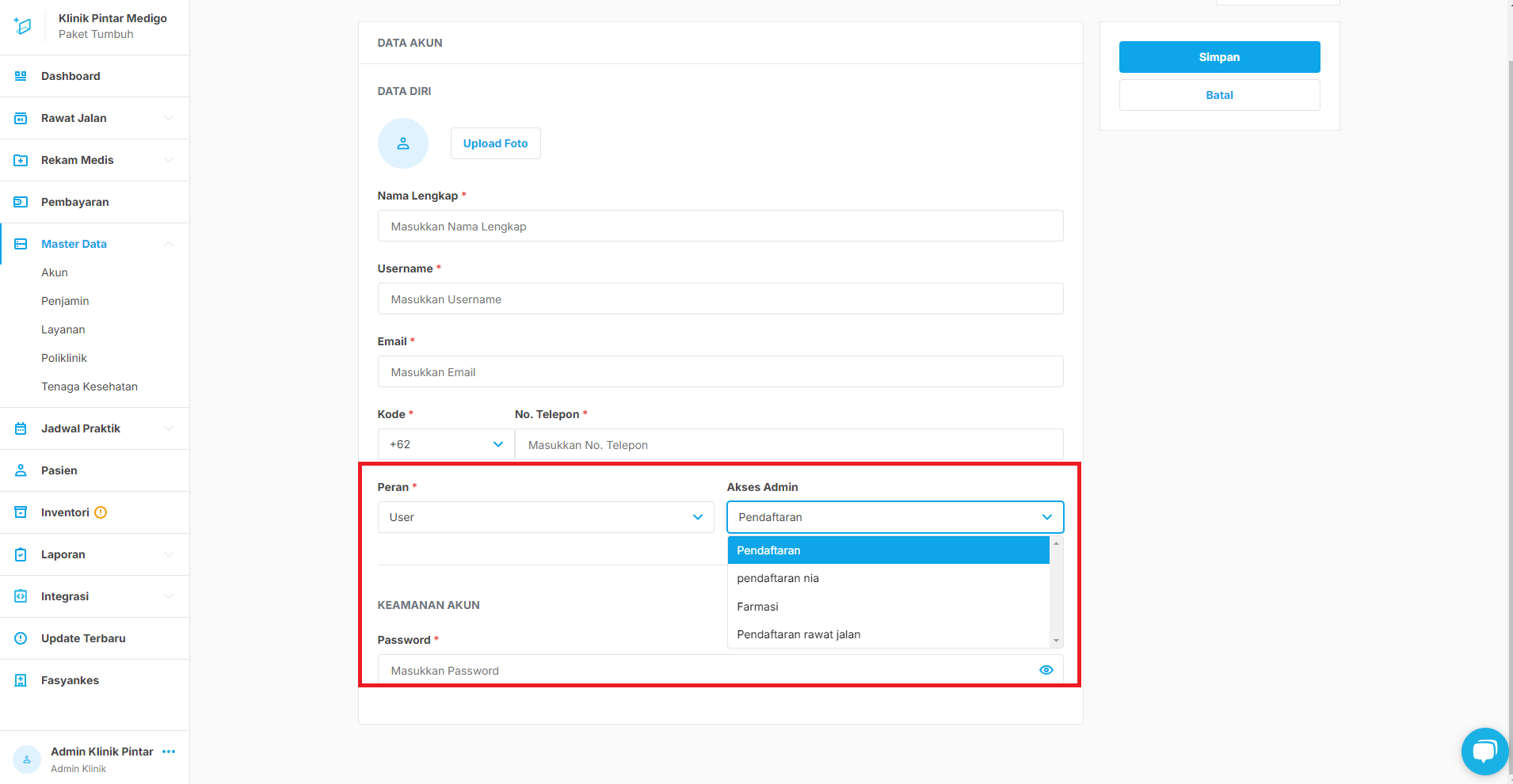
4. Pemilihan Peran 
    - - Untuk Peran Admin Klinik, maka akan mendapatkan full akses sistem baik view/lihat dan edit/kelola
        - Untuk Peran Owner, maka akan mendapatkan hak akses hanya untuk dashboard dan laporan saja
        - Untuk Peran User, maka akan mendapatkan opsi akses sesuai dengan penambahan akses yang sebelumnya telah dibuat [![Screenshot 2024-02-19 170410.png](https://bantuan.klinikpintar.id/uploads/images/gallery/2024-02/screenshot-2024-02-19-170410.png)](https://bantuan.klinikpintar.id/uploads/images/gallery/2023-05/vUKuntitled1111.png)
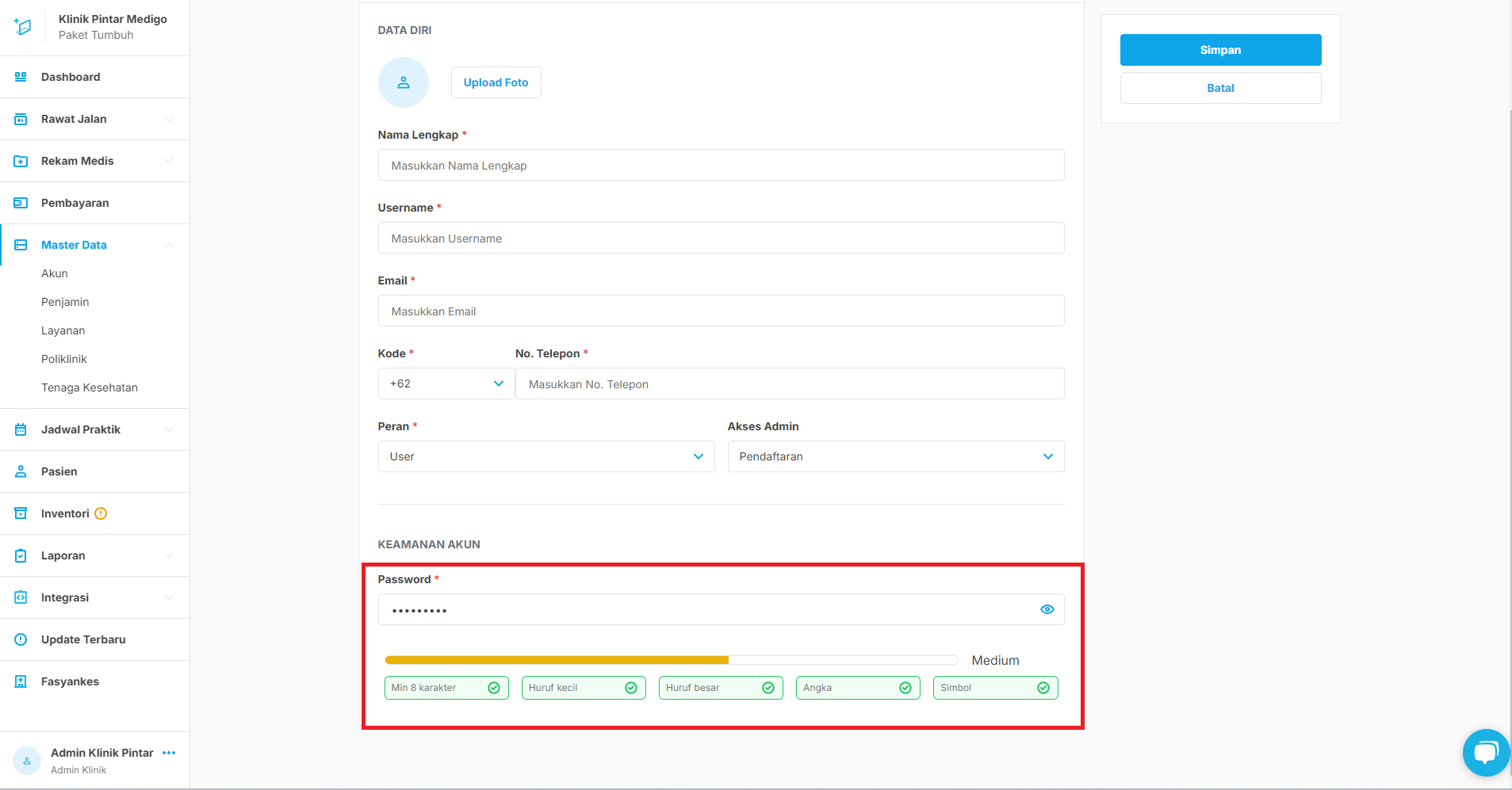
5. Silahkan isi password sesuai dengan parameter yang telah tertera [![Screenshot 2024-02-19 170624.png](https://bantuan.klinikpintar.id/uploads/images/gallery/2024-02/screenshot-2024-02-19-170624.png)](https://bantuan.klinikpintar.id/uploads/images/gallery/2023-05/dashboard-klinik-os-5.png)
6. Jika sudah lengkap dan benar, klik tombol **Simpan**

</details><details id="bkmrk-menambahkan-akun-pen-1"><summary>Menambahkan Akun Pengguna Sebagai Tenaga Kesehatan/Dokter</summary>

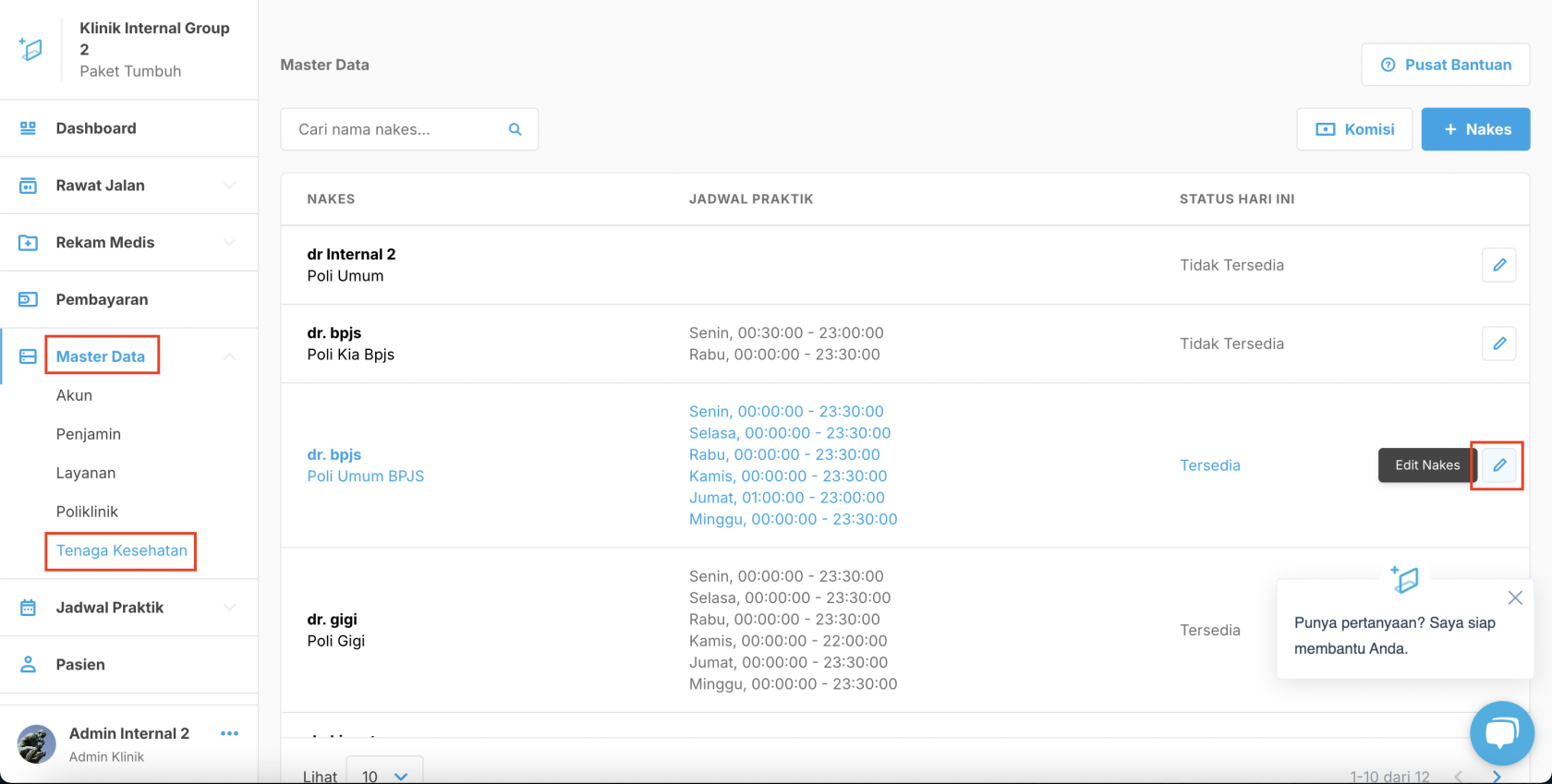
Untuk menambahkan akun pengguna sebagai **Tenaga Kesehatan**, anda dapat melakukan sunting informasi tenaga kesehatan dengan cara

1. Buka halaman **Master Data &gt; Tenaga Kesehatan**, lalu klik icon **'Edit Nakes'.** [![Screen Shot 2024-03-01 at 12.31.08.png](https://bantuan.klinikpintar.id/uploads/images/gallery/2024-03/scaled-1680-/screen-shot-2024-03-01-at-12-31-08.png)](https://bantuan.klinikpintar.id/uploads/images/gallery/2024-03/screen-shot-2024-03-01-at-12-31-08.png)
2. Klik '**Buat Akun Nakes**' dan **buat** **password** untuk tenaga kesehatan yang bersangkutan. [![get akun nakes.gif](https://bantuan.klinikpintar.id/uploads/images/gallery/2024-03/DSJget-akun-nakes.gif)](https://bantuan.klinikpintar.id/uploads/images/gallery/2024-03/DSJget-akun-nakes.gif)
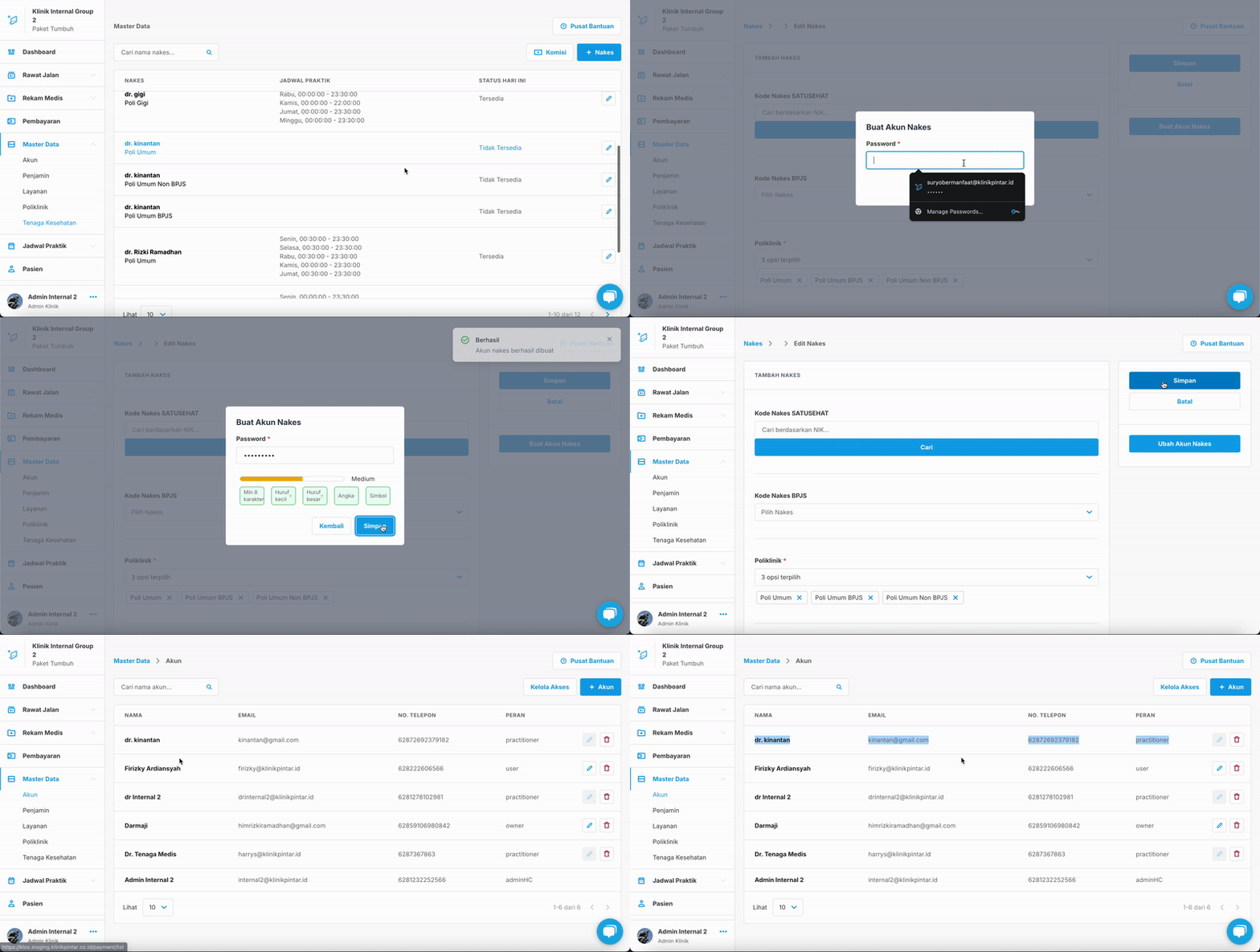
3. Jika sudah lengkap dan benar, klik tombol **Simpan**

</details>Jika Anda mengalami kesulitan atau kendala dalam proses Menambahkan Akun Pengguna, Anda dapat menghubungi kami melalui whatsapp group yang telah disediakan, Chat bantuan pada sistem, atau chat ke nomor Customer Success kami di **0851-7324-7321**

# Menambahkan Penjamin

<details id="bkmrk-video-menambahkan-as"><summary>Klik disini untuk melihat video cara menambahkan penjamin</summary>

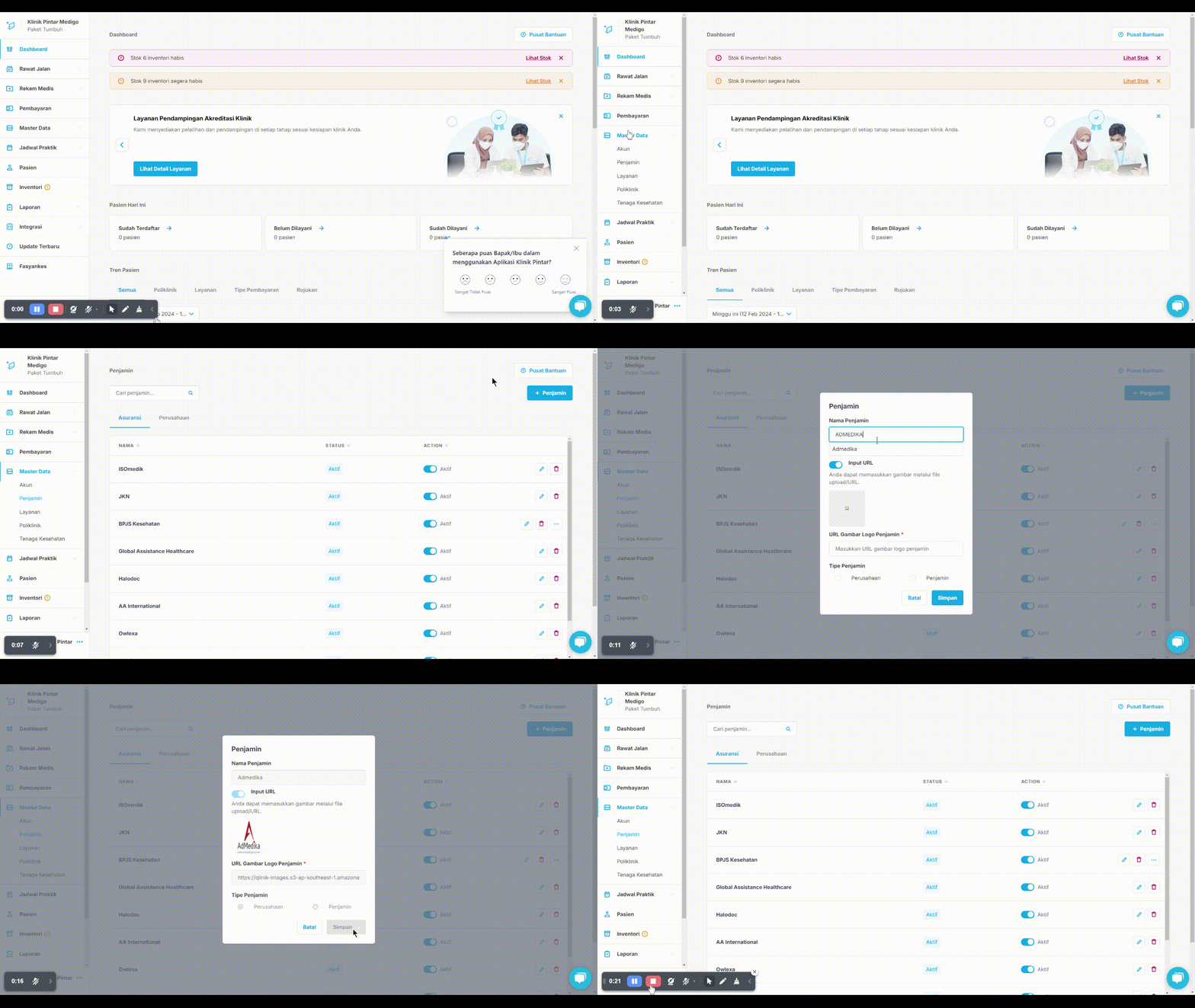
[![Dashboard _ Klinik OS.gif](https://bantuan.klinikpintar.id/uploads/images/gallery/2024-02/dashboard-klinik-os.gif)](https://bantuan.klinikpintar.id/uploads/images/gallery/2023-01/tambah-asuransi.gif)

</details>Asuransi dan jaminan digunakan untuk membedakan jenis pembayaran yang dilakukan pasien saat mendaftar rawat jalan. Cara untuk menambahkan penjamin yaitu sebagai berikut:

1. Buka menu **Master Data** dan pilih **Penjamin  
    [![Dashboard-Klinik-OS1.png](https://bantuan.klinikpintar.id/uploads/images/gallery/2024-02/dashboard-klinik-os1.png)](https://bantuan.klinikpintar.id/uploads/images/gallery/2022-12/drlimage.png)
2. Klik tombol **+Tambah Penjamin**[![Penjamin-Klinik-OS2.png](https://bantuan.klinikpintar.id/uploads/images/gallery/2024-02/penjamin-klinik-os2.png)](https://bantuan.klinikpintar.id/uploads/images/gallery/2022-12/gLoimage.png)
3. Lengkapi data yang diperlukan  
    [![Penjamin-Klinik-OS3.png](https://bantuan.klinikpintar.id/uploads/images/gallery/2024-02/penjamin-klinik-os3.png)](https://bantuan.klinikpintar.id/uploads/images/gallery/2023-05/screenshot-2023-05-31-141117.png)
    - - Silahkan isi nama penjamin sesuai dengan nama penjamin
        - Untuk logo penjamin, apabila ingin menambahkan logo menggunakan url/link maka silahkan upload file logo ke web/drive sejenis kemudian copy link tersebut
        - Apabila tidak ingin menggunakan logo, maka silahkan klik kanan pada logo kosong tersebut, kemudian pilih copy link address, selanjunya paste ke URL Gambar Logo Penjamin
        - Apabila mengupload file dari perangkat user, silahkan matikan radio button Input URL, kemudian pilih File
4. Silahkan pilih salah satu jenis penjamin, apakah masuk kategori Penjamin/Asuransi atau Perusahaan
5. Jika sudah lengkap, klik tombol **Simpan**.

Jika Anda mengalami kesulitan atau kendala dalam proses Menambahkan Asuransi dan Jaminan, Anda dapat menghubungi kami melalui whatsapp group yang telah disediakan, Chat bantuan pada sistem, atau chat ke nomor Customer Success kami di **0851-7324-7321**

# Menambahkan Poliklinik

<details id="bkmrk-klik-untuk-melihat-v"><summary>Klik untuk melihat video cara menambahkan poliklinik</summary>

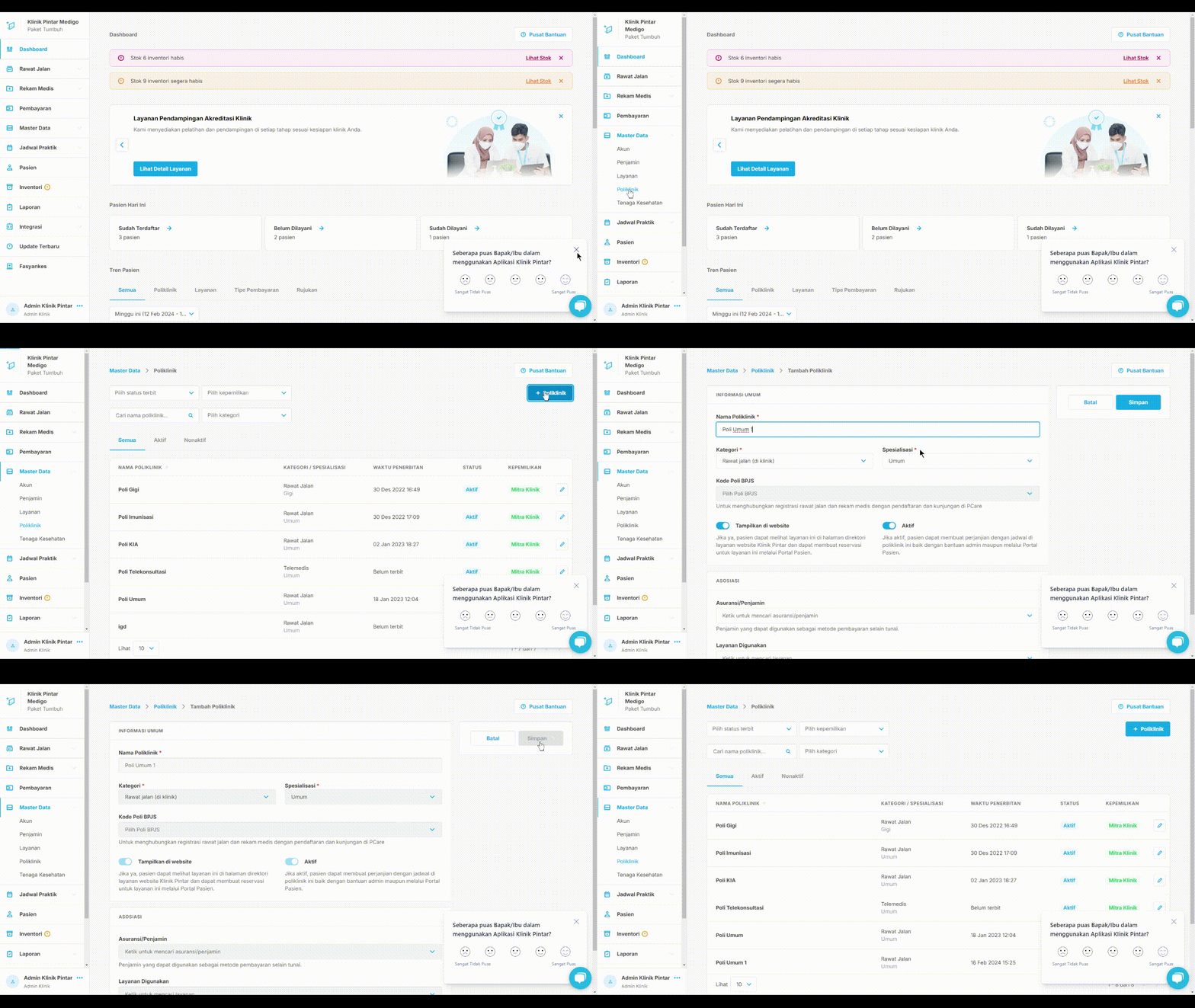
[![Tambah polklinik.gif](https://bantuan.klinikpintar.id/uploads/images/gallery/2024-02/tambah-polklinik.gif)](https://bantuan.klinikpintar.id/uploads/images/gallery/2023-01/tambah-poli.gif)

</details>Berikut adalah langkah-langkah untuk menambahkan poliklinik melalui Aplikasi Klinik Pintar:

1. Pilih menu **Master Data,** kemudian pilih sub menu **Poliklinik.** Selanjutnya pada bagian kanan atas, silahkan memilih **Tambah Poliklinik.**  
    [![Poliklinik-Klinik-OS.png](https://bantuan.klinikpintar.id/uploads/images/gallery/2024-02/poliklinik-klinik-os.png)](https://bantuan.klinikpintar.id/uploads/images/gallery/2022-12/OmEimage.png)
2. Lengkapi data yang diperlukan  
    [![Tambah Poliklinik _ Klinik OS.png](https://bantuan.klinikpintar.id/uploads/images/gallery/2023-05/scaled-1680-/tambah-poliklinik-klinik-os.png)](https://bantuan.klinikpintar.id/uploads/images/gallery/2023-05/tambah-poliklinik-klinik-os.png)
    - - Nama Poliklinik silahkan diisi sesuai dengan nama poli yang tersedia di klinik
        - Pilih Kategori Poliklinik 
            - - Semua jenis kategori poliklinik silahkan memilih **Rawat Jalan (di Klinik)**
                - Kategori layanan **Telemedis (layanan online)** akan menggunakan *platform conference call* seperti Zoom, *google meet*, dll
        - Pilih Spesialisasi 
            - - **Umum**, digunakan untuk seluruh jenis pemeriksaan selain poli gigi dan mulut.
                - **Gigi**, digunakan untuk pemeriksaan poli gigi dan mulut yang disertai dengan odontogram.
                - **Kulit &amp; Kecantikan**, digunakan untuk pemeriksaan poli kulit dan kecantikan yang disertai dengan anatomi wajah.
        - Kode Poli BPJS, hanya bisa diisi apabila klinik sudah selesai melakukan proses bridging/integrasi dengan pCare BPJS (Optional)
        - Untuk Radio Button Tampilkan di Website akan memunculkan poli tersebut di *microsite* klinik apabila di aktifkan
        - Untuk Radio Button Aktif akan membaca poli tersebut aktif dan bisa digunakan untuk Registrasi
        - Asosiasi Asuransi/Penjamin akan menghubungkan poli tersebut dengan data Penjamin yang terdapat pada master data Penjamin (Optional)
        - Asosiasi Layanan akan menghubungkan poli tersebut dengan data Layanan yang terdapat pada master data Layanan
3. Jika sudah selesai mengisi dengan benar, maka pilih **Simpan.**

Jika Anda mengalami kesulitan atau kendala dalam proses Menambahkan Poliklinik, Anda dapat menghubungi kami melalui whatsapp group yang telah disediakan, Chat bantuan pada sistem, atau chat ke nomor Customer Success kami di **0851-7324-7321**

# Menambahkan Layanan

<details id="bkmrk-klik-untuk-melihat-v"><summary>Klik disini untuk melihat video cara menambahkan layanan</summary>

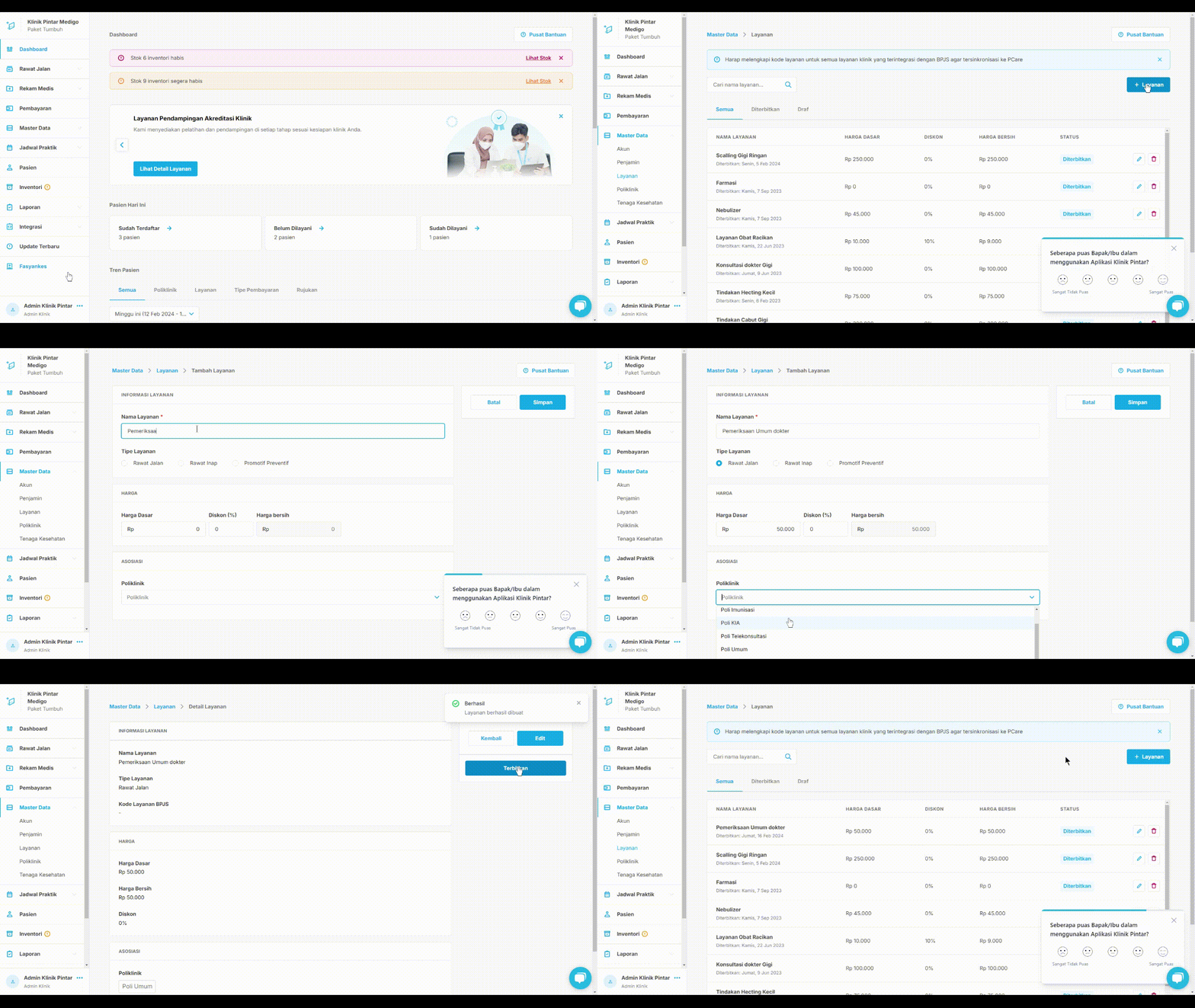
[![Tambah layanan.gif](https://bantuan.klinikpintar.id/uploads/images/gallery/2024-02/tambah-layanan.gif)](https://bantuan.klinikpintar.id/uploads/images/gallery/2023-01/tambah-layanan.gif)

</details>Dalam pengisian rekam medis pasien dibutuhkan data layanan yang wajib diisi, berikut cara untuk menambahkan layanan di Aplikasi Klinik Pintar:

1. Buka menu **Master Data** dan pilih **Layanan** [![Dashboard-Klinik-OS4.png](https://bantuan.klinikpintar.id/uploads/images/gallery/2024-02/dashboard-klinik-os4.png)](https://bantuan.klinikpintar.id/uploads/images/gallery/2022-12/ZpVimage.png)
2. Klik tombol **+Tambah Layanan** [![Layanan1.png](https://bantuan.klinikpintar.id/uploads/images/gallery/2024-02/layanan1.png)](https://bantuan.klinikpintar.id/uploads/images/gallery/2022-12/hL0image.png)
3. Lengkapi data yang dibutuhkan  
    [![Tambah-Layanan.png](https://bantuan.klinikpintar.id/uploads/images/gallery/2024-02/tambah-layanan.png)](https://bantuan.klinikpintar.id/uploads/images/gallery/2023-05/buat-layanan.png)
    - - Nama Layanan silahkan diisi sesuai dengan nama layanan/tindakan yang terdapat di klinik
        - Tipe Layanan silahkan diisi sesuai dengan layanan yang terdapat di klinik
        - Harga Dasar diisi sesuai dengan harga layanan/tindakan yang terdapat di klinik
        - Diskon diisi hanya jika diperlukan, jika tidak silahkan diisi 0 saja
        - Harga bersih akan otomatis terisi sesuai kalkulasi dari harga dasar dan diskon
        - Silahkan pilih poli terkait yang berhubungan dengan layanan tersebut
4. Jika sudah benar dan sesuai, klik tombol **Simpan**

Jika Anda mengalami kesulitan atau kendala dalam proses Menambahkan Layanan, Anda dapat menghubungi kami melalui whatsapp group yang telah disediakan, Chat bantuan pada sistem, atau chat ke nomor Customer Success kami di **0851-7324-7321**

# Menambahkan Tenaga Kesehatan

<details id="bkmrk-klik-untuk-melihat-v"><summary>Klik untuk melihat video cara menambahkan tenaga medis</summary>

[![Nakes.gif](https://bantuan.klinikpintar.id/uploads/images/gallery/2024-02/nakes.gif)](https://bantuan.klinikpintar.id/uploads/images/gallery/2023-01/tambah-tenaga-medis.gif)

</details>Berikut adalah langkah-langkah untuk untuk menambahkan data Tenaga Medis melalui Aplikasi Klinik Pintar:

1. Pilih menu **Master Data** lalu klik sub menu **Tenaga Kesehatan** [![Nakes1.png](https://bantuan.klinikpintar.id/uploads/images/gallery/2024-02/nakes1.png)](https://bantuan.klinikpintar.id/uploads/images/gallery/2022-12/HL3image.png)
2. Klik **+Nakes** lalu akan diarahkan ke halaman pengisian data
3. Berikut adalah contoh pengisian data nakes   
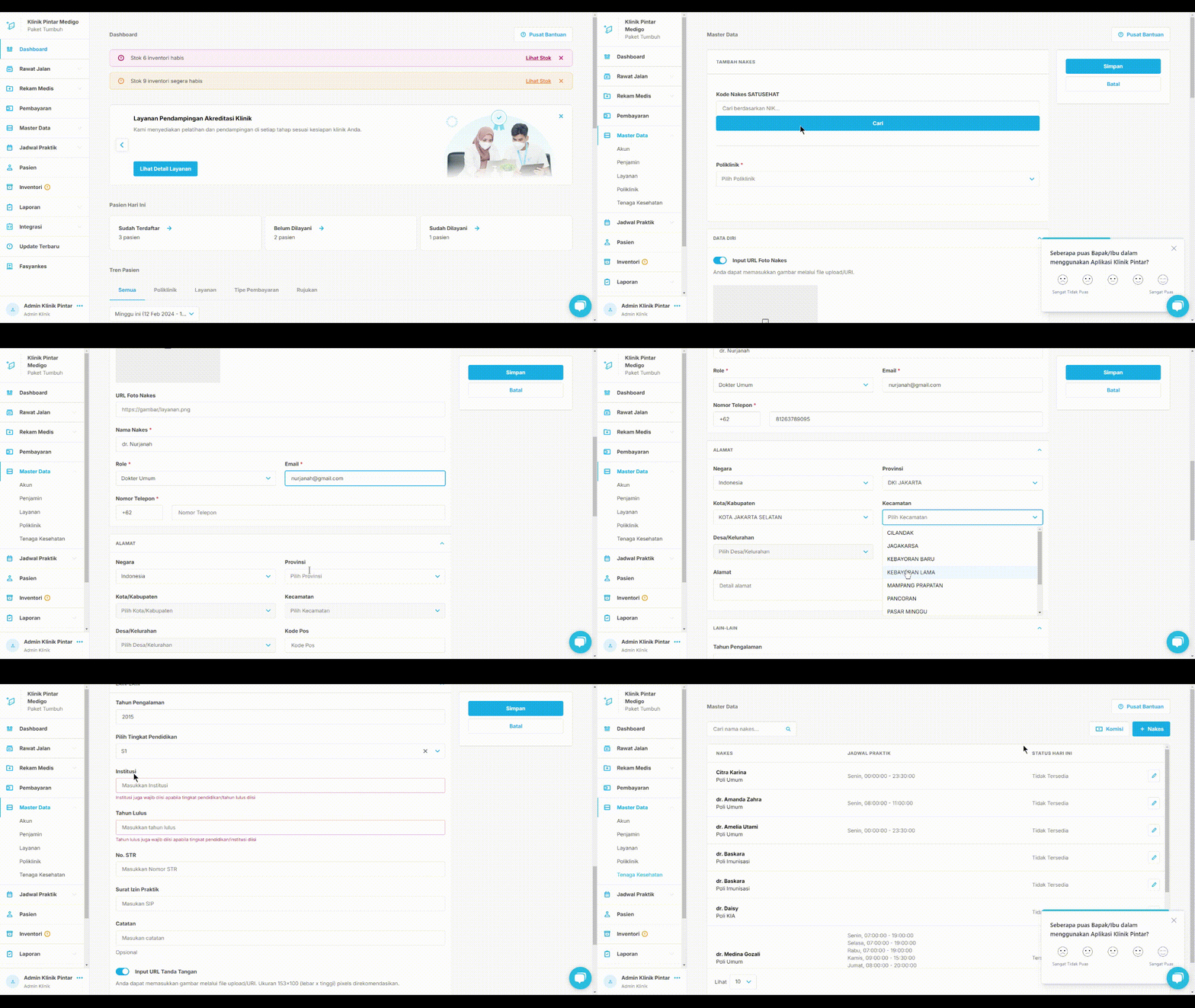
    [![image.png](https://bantuan.klinikpintar.id/uploads/images/gallery/2024-08/scaled-1680-/image.png)](https://bantuan.klinikpintar.id/uploads/images/gallery/2024-08/image.png)


    - - Kolom dengan tanda ( **\*** ) , adalah kolom yang wajib di isi, selebihnya adalah kolom opsional
        - Pengisian data yang memiliki format khusus seperti email, no. Telepon harap diisi dengan baik dan benar. Kesalahan pengisian format tersebut bisa berdampak pada modul/fitur lain seperti [Menambahkan Jadwal Dokter](https://bantuan.klinikpintar.id/books/panduan-aplikasi-klinik-pintar/page/menambahkanmengedit-jadwal-tenaga-medis)
        - Tenaga kesehatan hanya bisa ditambahkan jika data poliklinik sudah ditambahkan ([Cara Menambahkan Poliklinik)](https://bantuan.klinikpintar.id/books/aplikasi-klinik-os-UHO/page/menambahkan-poliklinik "Menambahkan Poliklinik")
4. Mitra klinik dapat menambahkan tanda tangan digital dengan tipe file gambar atau URL ke dalam Aplikasi Klinik Pintar 
    - - Untuk tanda tangan digital, apabila ingin menambahkannya menggunakan *url/link* maka silahkan *upload file* ke *web/drive* sejenis kemudian *copy link* tersebut  
            [![Screenshot 2024-08-30 100344.png](https://bantuan.klinikpintar.id/uploads/images/gallery/2024-08/scaled-1680-/screenshot-2024-08-30-100344.png)](https://bantuan.klinikpintar.id/uploads/images/gallery/2024-08/screenshot-2024-08-30-100344.png)
        - Apabila ingin mengupload file dari perangkat user, silahkan matikan *radio button* *Input URL*, kemudian pilih *File  
            [![Screenshot 2024-08-30 100401.png](https://bantuan.klinikpintar.id/uploads/images/gallery/2024-08/scaled-1680-/screenshot-2024-08-30-100401.png)](https://bantuan.klinikpintar.id/uploads/images/gallery/2024-08/screenshot-2024-08-30-100401.png)*
5. Setelah semua data diisi dengan baik dan benar, silahkan pilih **Simpan.**

Jika Anda mengalami kesulitan atau kendala dalam proses Menambahkan Tenaga Kesehatan, Anda dapat menghubungi kami melalui whatsapp group yang telah disediakan, Chat bantuan pada sistem, atau chat ke nomor Customer Success kami di **0851-7324-7321**

# Menambahkan Komisi Tenaga Kesehatan

<details id="bkmrk-klik-untuk-melihat-v"><summary>Klik untuk melihat video cara menambahkan komisi tenaga kesehatan</summary>

[![Dashboard _ Klinik OS (4).gif](https://bantuan.klinikpintar.id/uploads/images/gallery/2024-04/dashboard-klinik-os-4.gif)](https://bantuan.klinikpintar.id/uploads/images/gallery/2024-04/dashboard-klinik-os-4.gif)</details>Komisi tenaga kesehatan akan dihitung berdasarkan layanan yang diberikan, berikut langkah-langkah untuk menambahkan komisi tenaga kesehatan.

1. Pilih menu **Master Data** lalu klik sub menu **Komisi** [![1.png](https://bantuan.klinikpintar.id/uploads/images/gallery/2024-04/scaled-1680-/xDN1.png)](https://bantuan.klinikpintar.id/uploads/images/gallery/2024-04/xDN1.png)
2. Klik tombol **+Tambah Komisi** [![1.png](https://bantuan.klinikpintar.id/uploads/images/gallery/2024-04/scaled-1680-/oG31.png)](https://bantuan.klinikpintar.id/uploads/images/gallery/2024-04/oG31.png)
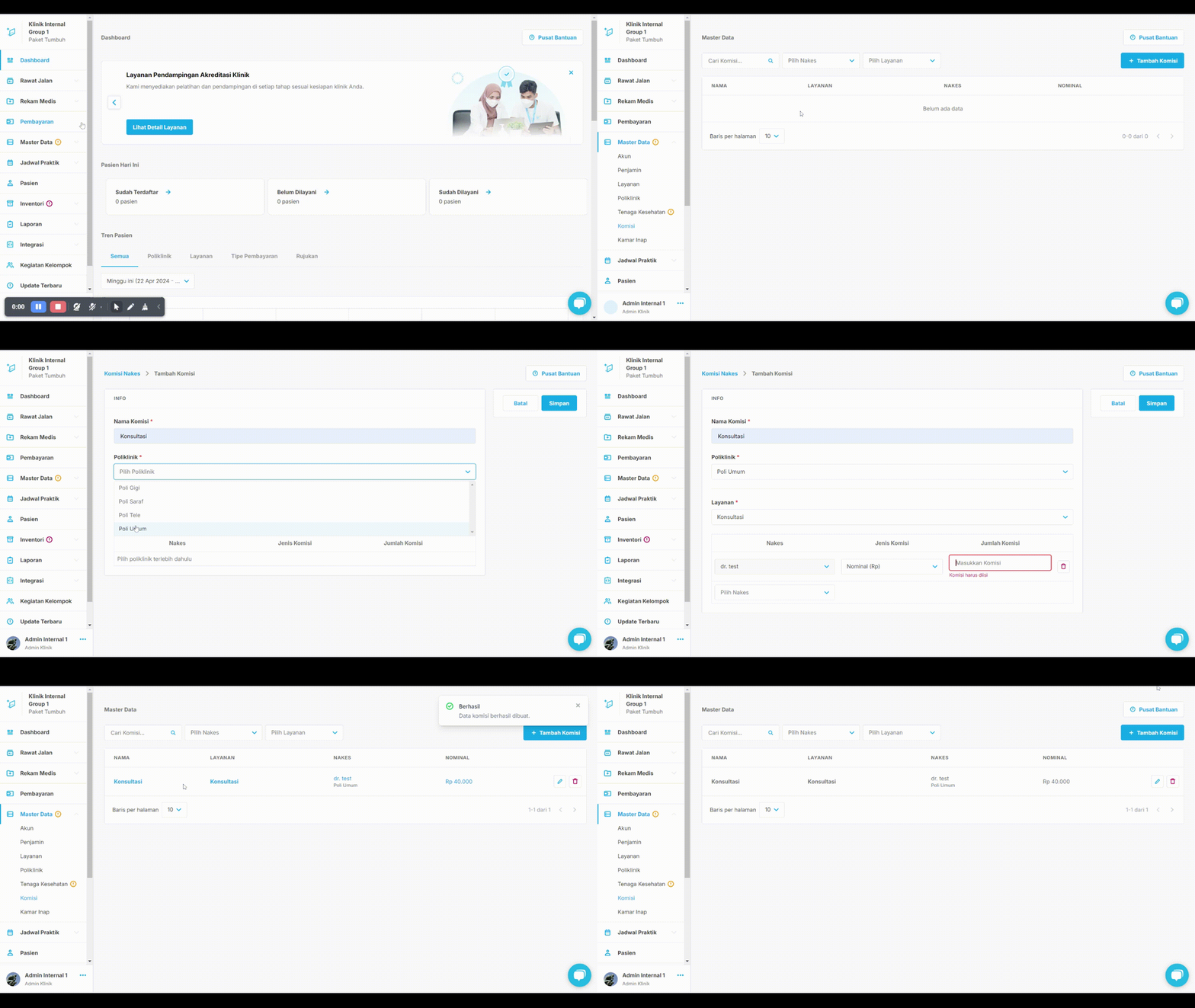
3. Lengkapi data yang diperlukan  
    [![1.png](https://bantuan.klinikpintar.id/uploads/images/gallery/2024-04/scaled-1680-/HEv1.png)](https://bantuan.klinikpintar.id/uploads/images/gallery/2024-04/HEv1.png)  
    
    - - Nama komisi silahkan diisi bebas, bisa disesuaikan dengan nama layanan, nama tenaga kesehatan, kombinasi, dll
        - Selanjutnya pilih Poliklinik, Layanan, dan Tenaga Kesehatan sesuai dengan data yang telah tersimpan pada master data
        - Pilih Jenis Komisi, bisa langsung Nominal(Rp) harga yang menjadi hak/komisi tenaga medis tersebut atau Presentase(%) komisi tenaga kesehatan berdasarkan harga layanan yang dipilih
        - Jumalah Komisi hanya diisi angka saja tanpa disertai tanda baca (%) atau satuan mata uang (Rp, $, dll)
4. Jika sudah benar, klik tombol **Simpan**

Jika Anda mengalami kesulitan atau kendala dalam proses Menambahkan Komisi Tenaga Kesehatan, Anda dapat menghubungi kami melalui whatsapp group yang telah disediakan, Chat bantuan pada sistem, atau chat ke nomor Customer Success kami di **0851-7324-7321**

# Menambahkan Kategori Pembayaran

Master Data Pembayaran pada Aplikasi Klinik Pintar saat ini sifatnya masih labelling untuk ketegori pembayaran. Untuk proses validasi dll masih dilakukan secara terpisah pada masing-masing provider.

Berikut untuk cara mengatur Master Data Pembayaran

1. Buka menu Master Data &gt; Pembayaran  
    [![Screenshot 2024-08-30 133950.png](https://bantuan.klinikpintar.id/uploads/images/gallery/2024-08/scaled-1680-/screenshot-2024-08-30-133950.png)](https://bantuan.klinikpintar.id/uploads/images/gallery/2024-08/screenshot-2024-08-30-133950.png)
2. Ada 4 Kategori Pembayaran *cashless* pada Aplikasi Klinik Pintar yang teridiri dari Bank Transfer, EDC, Ewallet, daan QRIS
3. Silahkan klik tombol edit dan pilih salah satu, atau beberapa provider yang sudah tersedia (*\*jika ada yang belu tersedia pada opsi silahkan pilih lainnya atau kontak tim kami agr ditambahkan datanya*)  
    [![Screenshot 2024-08-30 134007.png](https://bantuan.klinikpintar.id/uploads/images/gallery/2024-08/scaled-1680-/screenshot-2024-08-30-134007.png)](https://bantuan.klinikpintar.id/uploads/images/gallery/2024-08/screenshot-2024-08-30-134007.png)[![Screenshot 2024-08-30 134018.png](https://bantuan.klinikpintar.id/uploads/images/gallery/2024-08/scaled-1680-/screenshot-2024-08-30-134018.png)](https://bantuan.klinikpintar.id/uploads/images/gallery/2024-08/screenshot-2024-08-30-134018.png)  
    [![Screenshot 2024-08-30 134028.png](https://bantuan.klinikpintar.id/uploads/images/gallery/2024-08/scaled-1680-/screenshot-2024-08-30-134028.png)](https://bantuan.klinikpintar.id/uploads/images/gallery/2024-08/screenshot-2024-08-30-134028.png)[![Screenshot 2024-08-30 134911.png](https://bantuan.klinikpintar.id/uploads/images/gallery/2024-08/scaled-1680-/screenshot-2024-08-30-134911.png)](https://bantuan.klinikpintar.id/uploads/images/gallery/2024-08/screenshot-2024-08-30-134911.png)
4. Pilih Simpan
5. Aktifkan radio button pada kolom status dari kategori pembayaran yang akan digunakan

Jika Anda mengalami kesulitan atau kendala dalam proses menambahkankategori pembayaran, Anda dapat menghubungi kami melalui whatsapp group yang telah disediakan, Chat bantuan pada sistem, atau chat ke nomor Customer Success kami di **0851-7324-7321**