# Penggunaan Aplikasi Klinik Pintar untuk Dokter

Kumpulan panduan penggunaan Aplikasi Klinik Pintar untuk dokter saat melakukan pemeriksaan dan penulisan rekam medis pasien

# Mengisi Rekam Medis Pasien Umum atau Pasien Selain Poli Gigi

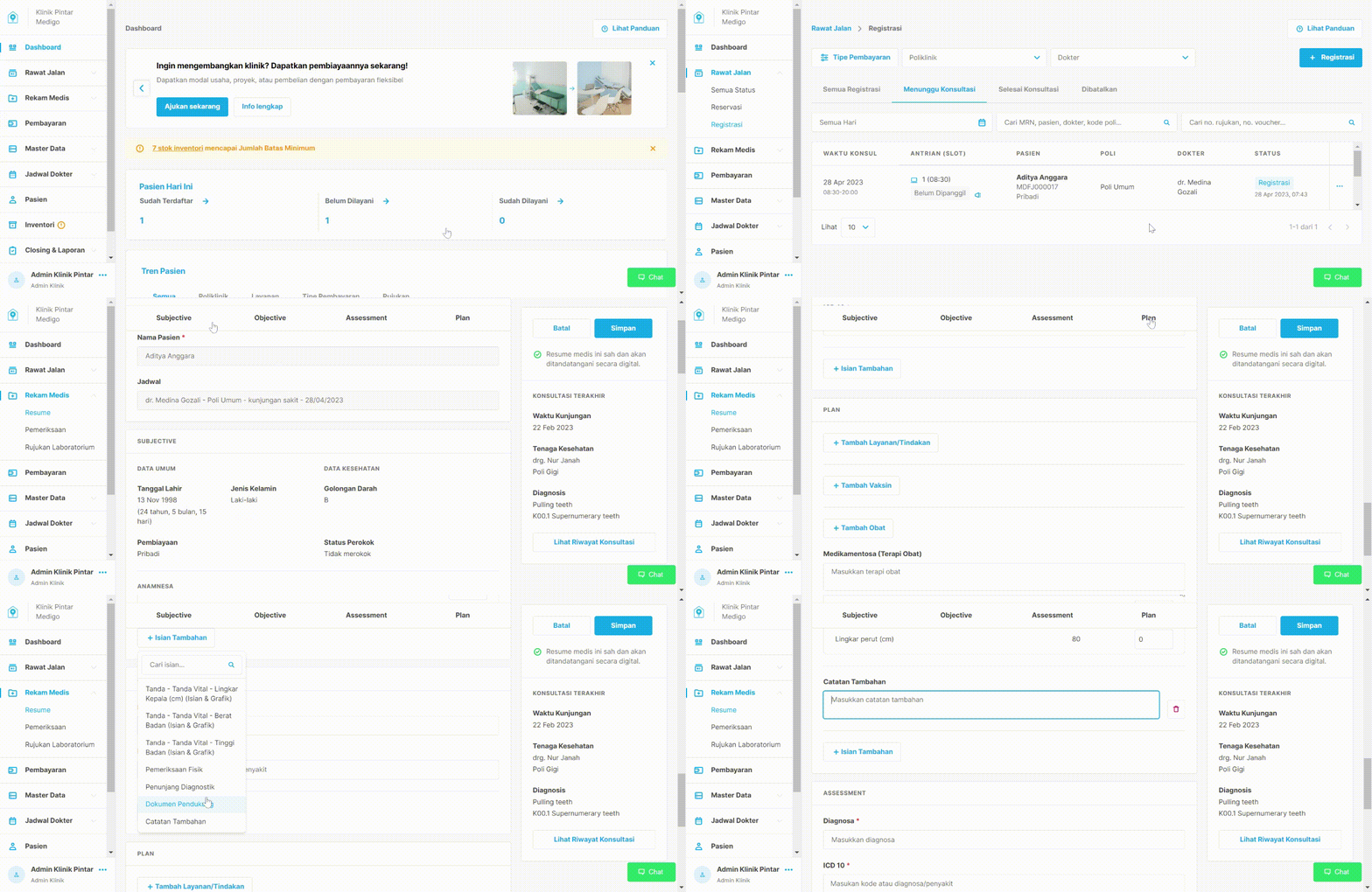
<details id="bkmrk-klik-untuk-melihat-v"><summary>Klik untuk melihat video cara membuat rekam medis pasien</summary>

[![Mengisi Rekam Medis.gif](https://bantuan.klinikpintar.id/uploads/images/gallery/2023-04/mengisi-rekam-medis.gif)](https://bantuan.klinikpintar.id/uploads/images/gallery/2023-04/mengisi-rekam-medis.gif)

</details>  
1\. Pilih menu **Rawat Jalan**, kemudian pilih sub menu **Registrasi**. Setelah itu klik tombol **Isi Resume Medis**.[![Registrasi-Klinik-OS.png](https://bantuan.klinikpintar.id/uploads/images/gallery/2023-11/scaled-1680-/registrasi-klinik-os.png)](https://bantuan.klinikpintar.id/uploads/images/gallery/2023-11/registrasi-klinik-os.png)  
  
2\. Berikutnya halaman akan di arahkan untuk pengisian rekam medis dengan cara klik **Subjective, Objective, Assessment, Plan** atau bisa di scroll kebawah.

[![Buat-Rekam-Medis-Klinik-OS.png](https://bantuan.klinikpintar.id/uploads/images/gallery/2023-11/scaled-1680-/buat-rekam-medis-klinik-os.png)](https://bantuan.klinikpintar.id/uploads/images/gallery/2023-11/buat-rekam-medis-klinik-os.png)

3\. Kolom yang wajib di isi ada tujuh poin, ditandai dengan tanda bintang merah (<span style="color: #e03e2d;">**\***</span>) seperti : Keluhan Utama<span style="color: #e03e2d;">**\***</span>, Status Kesadaran<span style="color: #e03e2d;">**\***</span>, Tanda Tanda Vital<span style="color: #e03e2d;">**\***</span>, Diagnosa<span style="color: #e03e2d;">**\***</span>, ICD 10 (2010)<span style="color: #e03e2d;">**\***</span>, Tambah Layanan/Tindakan<span style="color: #e03e2d;">**\***</span>, dan Status Pulang<span style="color: #e03e2d;">**\***</span>.  
  
<span style="color: #e03e2d;">\*</span><span style="text-decoration: underline;">Keluhan Utama  
</span>**Keluhan di isi sesuai dengan hasil anamnesa dengan pasien **[![image.png](https://bantuan.klinikpintar.id/uploads/images/gallery/2024-02/scaled-1680-/wbtimage.png)](https://bantuan.klinikpintar.id/uploads/images/gallery/2024-02/wbtimage.png)<span style="text-decoration: underline;">  
</span><span style="color: #e03e2d;">\*</span><span style="text-decoration: underline;">Status Kesadaran  
</span>**Pilih dari list yang tersedia **[![image.png](https://bantuan.klinikpintar.id/uploads/images/gallery/2024-02/scaled-1680-/ReKimage.png)](https://bantuan.klinikpintar.id/uploads/images/gallery/2024-02/ReKimage.png)  
  
<span style="color: #e03e2d;">\*</span><span style="text-decoration: underline;">Tanda Tanda Vital  
</span>**Isi sesuai hasil pemeriksaan pasien, jika tidak dilakukan bisa di isi dengan angka 1

[![image.png](https://bantuan.klinikpintar.id/uploads/images/gallery/2024-02/scaled-1680-/AHLimage.png)](https://bantuan.klinikpintar.id/uploads/images/gallery/2024-02/AHLimage.png)  
  
**<span style="color: #e03e2d;">\*</span>**<span style="text-decoration: underline;">**Diagnosa** dan</span>**<span style="text-decoration: underline;"> ICD 10 (2010)  
</span>**Diagnosa bisa di isi dengan istilah umum, Kode ICD bisa di isi sesuai list tersedia dengan cara ketik nama penyakit atau kode nya

[![image.png](https://bantuan.klinikpintar.id/uploads/images/gallery/2024-02/scaled-1680-/r3Uimage.png)](https://bantuan.klinikpintar.id/uploads/images/gallery/2024-02/r3Uimage.png)

***<span style="color: #e03e2d;">\*</span>***<span style="text-decoration: underline;">**Tambah Layanan/Tindakan** </span>Klik tambah layanan/tindakan, lalu akan muncul opsi menambahkan nama layanan. Silahkan ketik nama layanan minimal 3 huruf, lalu akan muncul list pilihan sesuai nama layanan sudah terinput atau sudah di setting pada Master data &gt; Layanan. klik untuk melihat **[cara setting master data layanan](https://bantuan.klinikpintar.id/books/panduan-aplikasi-klinik-pintar/page/menambahkan-layanan "cara setting master data layanan")**

[![image.png](https://bantuan.klinikpintar.id/uploads/images/gallery/2024-02/scaled-1680-/3uaimage.png)](https://bantuan.klinikpintar.id/uploads/images/gallery/2024-02/3uaimage.png)  
  
**<span style="color: #e03e2d;">\*</span><span style="text-decoration: underline;">Status Pulang  
</span>**Di isi sesuai dengan list tersedia dan kondisi pasien

[![image.png](https://bantuan.klinikpintar.id/uploads/images/gallery/2024-02/scaled-1680-/yRvimage.png)](https://bantuan.klinikpintar.id/uploads/images/gallery/2024-02/yRvimage.png)

4\. Selain kolom dengan tanda bintang, nakes dapat mengisi data penunjang atau data tambahan lainnya sesuai kolom tersedia. klik untuk lihat **[Detil panduan untuk mengisi isian tambahan atau data penunjang lainnya](https://bantuan.klinikpintar.id/books/panduan-aplikasi-klinik-pintar/chapter/penggunaan-aplikasi-klinik-pintar-untuk-dokter "Detil panduan untuk mengisi isian tambahan atau data penunjang lainnya")**.

5.Setelah semua terisi dapat memilih **Simpan dan pengisian rekam medis pasien telah selesai.**

[![image.png](https://bantuan.klinikpintar.id/uploads/images/gallery/2024-02/scaled-1680-/7d3image.png)](https://bantuan.klinikpintar.id/uploads/images/gallery/2024-02/7d3image.png)

Jika Anda mengalami kesulitan atau kendala dalam proses mendaftarkan pasien rawat jalan, Anda dapat menghubungi kami melalui whatsapp **0851-7324-7321**

# Mengisi Rekam Medis Pasien Poli Gigi

1. Pilih menu **Rawat Jalan**, kemudian pilih sub menu **Registrasi**. Setelah itu klik tombol **Isi Resume Medis**.  
    [![image.png](https://bantuan.klinikpintar.id/uploads/images/gallery/2024-02/scaled-1680-/yzAimage.png)](https://bantuan.klinikpintar.id/uploads/images/gallery/2024-02/yzAimage.png)
2. Selanjutnya akan diarahkan ke halaman pengisian rekam medis dalam format SOAP dengan tambahan odontogram  
    [![image.png](https://bantuan.klinikpintar.id/uploads/images/gallery/2024-02/scaled-1680-/E05image.png)](https://bantuan.klinikpintar.id/uploads/images/gallery/2024-02/E05image.png)
3. Kolom yang wajib ditandai dengan tanda bintang merah <span style="color: #e03e2d;"><span style="color: #000000;">(</span>**\***</span>), data lainnya bersifat opsional atau data penunjang. Data yang wajib di isi antara lain :   
    <span style="text-decoration: underline;">  
    </span><span style="color: #e03e2d;">**\***</span><span style="text-decoration: underline;">**Keluhan Utama**  
    </span>Keluhan di isi sesuai dengan hasil anamnesa dengan pasien  
    [![image.png](https://bantuan.klinikpintar.id/uploads/images/gallery/2024-02/scaled-1680-/Defimage.png)](https://bantuan.klinikpintar.id/uploads/images/gallery/2024-02/Defimage.png)
    
      
    **<span style="color: #e03e2d;">\*</span>**<span style="text-decoration: underline;">**<span style="color: #e03e2d; text-decoration: underline;"><span style="color: #000000; text-decoration: underline;">Status Kesadaran</span></span>**</span>  
    Secara default terisi "Compos Mentis" bisa di pilih opsi lainnya, sesuaikan dengan kondisi pasien  
    [![image.png](https://bantuan.klinikpintar.id/uploads/images/gallery/2024-02/scaled-1680-/WK6image.png)](https://bantuan.klinikpintar.id/uploads/images/gallery/2024-02/WK6image.png)
    
      
    <span style="color: #e03e2d;">**\***</span><span style="text-decoration: underline;"><span style="text-decoration: underline;">**Diagnosis dan data lainnya** </span></span>Di isi sesuai kondisi dan hasil pemeriksaan pasien<span style="text-decoration: underline;"><span style="text-decoration: underline;">  
    </span></span>[![image.png](https://bantuan.klinikpintar.id/uploads/images/gallery/2024-02/scaled-1680-/lymimage.png)](https://bantuan.klinikpintar.id/uploads/images/gallery/2024-02/lymimage.png)  
      
    <span style="color: #e03e2d;">***\****</span>**<span style="text-decoration: underline;">Tambah Layanan/Tindakan</span>** Klik tambah layanan/tindakan, lalu akan muncul opsi menambahkan nama layanan. Silahkan ketik nama layanan minimal 3 huruf, lalu akan muncul list pilihan sesuai nama layanan sudah terinput atau sudah di setting pada Master data &gt; Layanan. klik untuk melihat **[cara setting master data layanan](https://bantuan.klinikpintar.id/books/panduan-aplikasi-klinik-pintar/page/menambahkan-layanan "cara setting master data layanan")**
    
    [![image.png](https://bantuan.klinikpintar.id/uploads/images/gallery/2024-02/scaled-1680-/KoNimage.png)](https://bantuan.klinikpintar.id/uploads/images/gallery/2024-02/KoNimage.png)
    
     **<span style="color: #e03e2d;">\*</span><span style="text-decoration: underline;">Status Pulang</span>** Di isi sesuai dengan list tersedia dan kondisi pasien  
    [![image.png](https://bantuan.klinikpintar.id/uploads/images/gallery/2024-02/scaled-1680-/kaKimage.png)](https://bantuan.klinikpintar.id/uploads/images/gallery/2024-02/kaKimage.png)
4. Mengisi Odontogram tidak wajib dilakukan, bisa dilewati atau disesuaikan dengan pemeriksaan yang dilakukan.   
    Cara pengisiannya bisa klik salah satu nomor.  
    [![image.png](https://bantuan.klinikpintar.id/uploads/images/gallery/2024-02/scaled-1680-/UwQimage.png)](https://bantuan.klinikpintar.id/uploads/images/gallery/2024-02/UwQimage.png)
5. Selanjutnya akan diarahkan ke jendela pengisian lebih detil, meliputi Keadaan Gigi, Diagnosis, ICD10, atau Catatan Jika Ada. Silahkan klik <span style="color: #3598db;">+ Permukaan dan Keadaan Gigi</span> jika dibutuhkan  
    [![image.png](https://bantuan.klinikpintar.id/uploads/images/gallery/2024-02/scaled-1680-/Akoimage.png)](https://bantuan.klinikpintar.id/uploads/images/gallery/2024-02/Akoimage.png)
6. Selain kolom dengan tanda bintang, nakes dapat mengisi data penunjang atau data tambahan lainnya sesuai kolom tersedia. klik untuk lihat **[Detil panduan untuk mengisi isian tambahan atau data penunjang lainnya](https://bantuan.klinikpintar.id/books/panduan-aplikasi-klinik-pintar/chapter/penggunaan-aplikasi-klinik-pintar-untuk-dokter "Detil panduan untuk mengisi isian tambahan atau data penunjang lainnya")**.
7. Setelah semua terisi dapat memilih **Simpan** dan pengisian rekam medis pasien telah selesai.   
    [![image.png](https://bantuan.klinikpintar.id/uploads/images/gallery/2024-02/scaled-1680-/AK2image.png)](https://bantuan.klinikpintar.id/uploads/images/gallery/2024-02/AK2image.png)  
      
      
    Jika Anda mengalami kesulitan atau kendala dalam proses mendaftarkan pasien rawat jalan, Anda dapat menghubungi kami melalui whatsapp **0851-7324-7321**

# Mengisi Rekam Medis Kulit & Kecantikan

1. Pilih menu **Rawat Jalan**, kemudian pilih sub menu **Registrasi**. Setelah itu klik tombol **Isi Resume Medis**.  
    [![Screenshot 2024-07-02 103339.png](https://bantuan.klinikpintar.id/uploads/images/gallery/2024-07/scaled-1680-/screenshot-2024-07-02-103339.png)](https://bantuan.klinikpintar.id/uploads/images/gallery/2024-07/screenshot-2024-07-02-103339.png)
2. Selanjutnya akan diarahkan ke halaman pengisian rekam medis dalam format SOAP dengan tambahan odontogram  
    [![Screenshot 2024-07-02 103538.png](https://bantuan.klinikpintar.id/uploads/images/gallery/2024-07/scaled-1680-/screenshot-2024-07-02-103538.png)](https://bantuan.klinikpintar.id/uploads/images/gallery/2024-07/screenshot-2024-07-02-103538.png)
3. Kolom yang wajib ditandai dengan tanda bintang merah (**\***), data lainnya bersifat opsional atau data penunjang. Data yang wajib di isi antara lain :  
      
    **\*Keluhan Utama** Keluhan di isi sesuai dengan hasil anamnesa dengan pasien **[![image.png](https://bantuan.klinikpintar.id/uploads/images/gallery/2024-02/scaled-1680-/wbtimage.png)](https://bantuan.klinikpintar.id/uploads/images/gallery/2024-02/wbtimage.png)  
    \*Status Kesadaran** Pilih dari list yang tersedia **[![image.png](https://bantuan.klinikpintar.id/uploads/images/gallery/2024-02/scaled-1680-/ReKimage.png)](https://bantuan.klinikpintar.id/uploads/images/gallery/2024-02/ReKimage.png)  
      
    \*Tanda Tanda Vital** Isi sesuai hasil pemeriksaan pasien, jika tidak dilakukan bisa di isi dengan angka 1
    
    [![image.png](https://bantuan.klinikpintar.id/uploads/images/gallery/2024-02/scaled-1680-/AHLimage.png)](https://bantuan.klinikpintar.id/uploads/images/gallery/2024-02/AHLimage.png)  
      
    **\*Diagnosa** dan **ICD 10 (2010)** Diagnosa bisa di isi dengan istilah umum, Kode ICD bisa di isi sesuai list tersedia dengan cara ketik nama penyakit atau kode nya
    
    [![image.png](https://bantuan.klinikpintar.id/uploads/images/gallery/2024-02/scaled-1680-/r3Uimage.png)](https://bantuan.klinikpintar.id/uploads/images/gallery/2024-02/r3Uimage.png)
    
    ***\**Tambah Layanan/Tindakan** Klik tambah layanan/tindakan, lalu akan muncul opsi menambahkan nama layanan. Silahkan ketik nama layanan minimal 3 huruf, lalu akan muncul list pilihan sesuai nama layanan sudah terinput atau sudah di setting pada Master data &gt; Layanan. klik untuk melihat **[cara setting master data layanan](https://bantuan.klinikpintar.id/books/panduan-aplikasi-klinik-pintar/page/menambahkan-layanan "cara setting master data layanan")**
    
    [![image.png](https://bantuan.klinikpintar.id/uploads/images/gallery/2024-02/scaled-1680-/3uaimage.png)](https://bantuan.klinikpintar.id/uploads/images/gallery/2024-02/3uaimage.png)  
      
    **\*Status Pulang** Di isi sesuai dengan list tersedia dan kondisi pasien
    
    [![image.png](https://bantuan.klinikpintar.id/uploads/images/gallery/2024-02/scaled-1680-/yRvimage.png)](https://bantuan.klinikpintar.id/uploads/images/gallery/2024-02/yRvimage.png)
4. Mengisi Anatomi Wajah tidak wajib dilakukan, bisa dilewati atau disesuaikan dengan pemeriksaan yang dilakukan.  
    Cara pengisiannya sebagai berikut:  
    A. Pilih bagian wajah yang dilakukan pemeriksaan atau memiliki catatan tertentu  
    [![Screenshot 2024-07-02 134321.png](https://bantuan.klinikpintar.id/uploads/images/gallery/2024-07/scaled-1680-/screenshot-2024-07-02-134321.png)](https://bantuan.klinikpintar.id/uploads/images/gallery/2024-07/screenshot-2024-07-02-134321.png)  
    B. Tuliskan nama bagian wajah yang telah dipilih pada gambar  
    C. Deskripsikan pada bagian catatan terkait bagian wajah yang dipilih   
    [![Screenshot 2024-07-02 134406.png](https://bantuan.klinikpintar.id/uploads/images/gallery/2024-07/scaled-1680-/screenshot-2024-07-02-134406.png)](https://bantuan.klinikpintar.id/uploads/images/gallery/2024-07/screenshot-2024-07-02-134406.png)  
    D. Lakukan pengisian kembali dengan cara yang serupa apabila ada bagian wajah lainnya yang diperiksa/memiliki catatan tertentu  
    [![Screenshot 2024-07-02 134454.png](https://bantuan.klinikpintar.id/uploads/images/gallery/2024-07/scaled-1680-/screenshot-2024-07-02-134454.png)](https://bantuan.klinikpintar.id/uploads/images/gallery/2024-07/screenshot-2024-07-02-134454.png)
5. Mengisi Anatomi Tubuh tidak wajib dilakukan, bisa dilewati atau disesuaikan dengan pemeriksaan yang dilakukan.  
    Cara pengisiannya sebagai berikut:  
    A. Akses bagian **Objective &gt; +Isian Tambahan &gt; Anatomi Tubuh** [![Screenshot 2024-07-02 140739.png](https://bantuan.klinikpintar.id/uploads/images/gallery/2024-07/scaled-1680-/screenshot-2024-07-02-140739.png)](https://bantuan.klinikpintar.id/uploads/images/gallery/2024-07/screenshot-2024-07-02-140739.png)  
    B. Pilih bagian tubuh yang dilakukan pemeriksaan atau memiliki catatan tertentu  
    [![Screenshot 2024-07-02 140759.png](https://bantuan.klinikpintar.id/uploads/images/gallery/2024-07/scaled-1680-/screenshot-2024-07-02-140759.png)](https://bantuan.klinikpintar.id/uploads/images/gallery/2024-07/screenshot-2024-07-02-140759.png)  
    C. Tuliskan nama bagian tubuh yang telah dipilih pada gambar  
    D. Deskripsikan pada bagian catatan terkait bagian tubuh yang dipilih   
    [![Screenshot 2024-07-02 140826.png](https://bantuan.klinikpintar.id/uploads/images/gallery/2024-07/scaled-1680-/screenshot-2024-07-02-140826.png)](https://bantuan.klinikpintar.id/uploads/images/gallery/2024-07/screenshot-2024-07-02-140826.png)  
    E. Lakukan pengisian kembali dengan cara yang serupa apabila ada bagian tubuh lainnya yang diperiksa/memiliki catatan tertentu  
    [![Screenshot 2024-07-02 140950.png](https://bantuan.klinikpintar.id/uploads/images/gallery/2024-07/scaled-1680-/screenshot-2024-07-02-140950.png)](https://bantuan.klinikpintar.id/uploads/images/gallery/2024-07/screenshot-2024-07-02-140950.png)
6. Upload foto Before&gt;&lt;After pada bagian Tubuh/Wajah   
    Foto before akan mengambil dari data kunjungan sebelumnya [![3.png](https://bantuan.klinikpintar.id/uploads/images/gallery/2024-09/scaled-1680-/3.png)](https://bantuan.klinikpintar.id/uploads/images/gallery/2024-09/3.png)  
      
    Namun demikian, foto Before&gt;&lt;After saat tindakan juga dapat ditambahkan di bagian plan. Dapat menambahkan foto lebih dari satu secara bergantian [![2.png](https://bantuan.klinikpintar.id/uploads/images/gallery/2024-09/scaled-1680-/2.png)](https://bantuan.klinikpintar.id/uploads/images/gallery/2024-09/2.png)
7. Selain kolom dengan tanda bintang, nakes dapat mengisi data penunjang atau data tambahan lainnya sesuai kolom tersedia. klik untuk lihat **[Detil panduan untuk mengisi isian tambahan atau data penunjang lainnya](https://bantuan.klinikpintar.id/books/panduan-aplikasi-klinik-pintar/chapter/penggunaan-aplikasi-klinik-pintar-untuk-dokter "Detil panduan untuk mengisi isian tambahan atau data penunjang lainnya")**.
8. Setelah semua terisi dapat memilih **Simpan dan pengisian rekam medis pasien telah selesai.**
    
    [![image.png](https://bantuan.klinikpintar.id/uploads/images/gallery/2024-02/scaled-1680-/7d3image.png)](https://bantuan.klinikpintar.id/uploads/images/gallery/2024-02/7d3image.png)
    
    Jika Anda mengalami kesulitan atau kendala dalam proses mendaftarkan pasien rawat jalan, Anda dapat menghubungi kami melalui whatsapp **0851-7324-7321**

# Odontogram

Klinik Gigi &amp; Bedah Mulut maupun Praktik dokter Gigi Mandiri dapat melakukan pencatatan *resume* gigi &amp; pengisian **Diagram Odontogram Gigi** secara digital. Selain itu, pengguna dapat melihat **riwayat pemeriksaa**n, **mengirim**, dan **mengunduh resume medis gigi** pasien jika dibutuhkan.

Berikut adalah cara pengguna dapat memanfaatkan fitur **Buat Resume Medis** dengan **Odontogram** melalui Aplikasi Klinik Pintar:

1. Admin dapat mengaktifkan pengisian rekam medis dengan Odontogram dengan cara [Menambah Poliklinik](https://bantuan.klinikpintar.id/books/panduan-aplikasi-klinik-pintar/page/menambahkan-poliklinik) baru dengan spesialisasi gigi melalui halaman **Master data &gt; Poliklinik**. [![image (5).gif](https://bantuan.klinikpintar.id/uploads/images/gallery/2023-06/image-5.gif)](https://bantuan.klinikpintar.id/uploads/images/gallery/2023-06/image-5.gif)
2. Jika Poli Gigi sudah ada sebelumnya, maka Admin dapat mengaktifkan pengisian rekam medis dengan odontogram dengan cara mengubah spesialisasi gigi dari poliklinik yang telah terdaftar melalui halaman **Master data &gt; Poliklinik**.
    
    [![image (6).gif](https://bantuan.klinikpintar.id/uploads/images/gallery/2023-06/image-6.gif)](https://bantuan.klinikpintar.id/uploads/images/gallery/2023-06/image-6.gif)
3. Tenaga Kesehatan dapat melakukan pengisian **Rekam Medis** dengan odontogram setelah poin 1 atau 2 diatas terpenuhi dan membuat Registrasi pasien pada Poli tersebut.
4. Lakukan pengisian [Rekam Medis](https://bantuan.klinikpintar.id/books/panduan-aplikasi-klinik-pintar/page/mengisi-rekam-medis-pasien) seperti biasa, kemudian pada bagian *Assessment* akan terdapat diagaram **Odontogram** yang dapat diisi oleh dokter Gigi. [![image (7).gif](https://bantuan.klinikpintar.id/uploads/images/gallery/2023-06/image-7.gif)](https://bantuan.klinikpintar.id/uploads/images/gallery/2023-06/image-7.gif)
5. Tenaga Kesehatan dapat melihat **Riwayat Konsultasi** sebelumnya, mengunggah foto pendukung, dan mengisi pemeriksaan mukosa mulut saat melakukan pengisian resume medis dengan Odontogram. [![image (8).gif](https://bantuan.klinikpintar.id/uploads/images/gallery/2023-06/image-8.gif)](https://bantuan.klinikpintar.id/uploads/images/gallery/2023-06/image-8.gif)
6. Tenaga Kesehatan dapat melihat ***detail* Resume Medis** dengan **Odontogram** melalui Halaman **Rekam Medis**.  
    [![image (9).gif](https://bantuan.klinikpintar.id/uploads/images/gallery/2023-06/image-9.gif)](https://bantuan.klinikpintar.id/uploads/images/gallery/2023-06/image-9.gif)
7. Tenaga Kesehatan dapat **mengunduh Resume Medis** dengan **Odontogram** melalui Halaman ***detail* Resume Medis** pasien.
    
    [![image (10).gif](https://bantuan.klinikpintar.id/uploads/images/gallery/2023-06/n4limage-10.gif)](https://bantuan.klinikpintar.id/uploads/images/gallery/2023-06/n4limage-10.gif)

**Catatan:**

1. Karena keterbatasan akses dari pihak **BPJS**, untuk pengisian **Resume Medis** poli gigi saat ini **belum dapat** terintegrasi dengan aplikasi PCare. Jika pengisian rekam medis di Aplikasi Klinik Pintar ditujukan agar PCare terupdate, maka pengisian rekam medis bisa langsung dilakukan di PCare.
2. Fitur **Edit Resume Medis** pada Poli Gigi saat ini belum tersedia, harap memastikan data-data rekam medis pasien telah diisi dengan baik dan benar sebelum melakukan proses **Simpan Rekam Medis**.

Fitur resume medis gigi ini sesuai dengan **PERMENKES 24 TAHUN 2022**, BAB 2 PASAL 27 Ayat 3 bahwa dokumentasi klinis berisi seluruh dokumentasi pelayanan kesehatan yang diberikan kepada Pasien di Fasilitas Pelayanan Kesehatan.

Jika Anda mengalami kesulitan atau kendala dalam pengaturan poli gigi dan mulut agar dapat Mengisi Rekam Medis dengan Odontogram, Anda dapat menghubungi kami melalui whatsapp group yang telah disediakan, Chat bantuan pada sistem, atau chat ke nomor Customer Success kami di **0851-7324-7321**

# Penggunaan Pelayanan Telekonsul

Sebelum dapat menggunakan Pelayanan Telekonsul melalui Aplikasi Klinik Pintar, ada beberapa hal yang harus disampaikan:

1. Kami sebagai ***vendor*** hanya sebagai **penyedia platform/media** untuk melakukan pelayanan telekonsul. Hal-hal yang berkaitan dengan kebijakan, SOP, dan teknis pembayaran biaya layanan, *refund*, *reschedule*, dll sepenuhnya merupakan wewenang dari masing-masing mitra klinik.
2. Aplikasi Klinik Pintar dapat terintegrasi dengan **inLive** sebagai *Third-party conference call apps* untuk Pelayanan Telekonsul. Klinik dapat men-*generate* API inLive dengan mengikuti langkah-langkah yang akan dijelaskan pada halaman ini kemudian memberikan API nya ke tim kami untuk di *setup* integrasinya.
3. Untuk penggunaan **Zoom** saat ini sedang terkendala dari API Zoom nya dan tidak dapat digunakan untuk sementara waktu.
4. Untuk *Third-party conference call apps* lainnya seperti *google meet*, *WhatsApp video call* dll tetap dapat di gunakan dan tanpa proses integrasi. Hanya saja, karena tidak terintegrasi dengan Aplikasi Klinik Pintar, maka proses konsultasi dan pengisian rekam medis kurang praktis karena harus membuka perangkat lain atau minimal membuka *window/tab* baru pada *browser* yang digunakan.

<details id="bkmrk-langkah-mendapatkan-"><summary>Langkah mendapatkan API Key inLive Apps</summary>

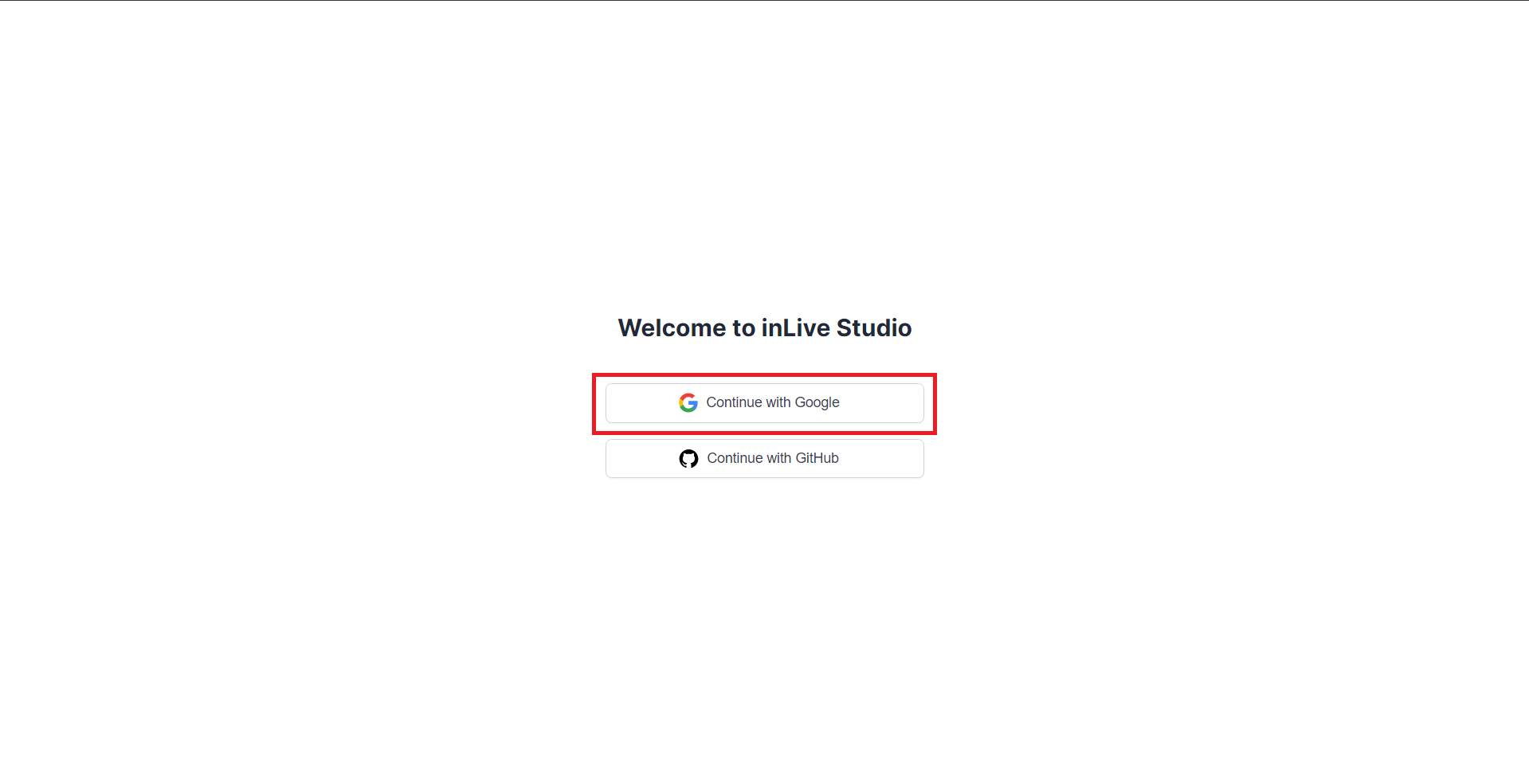
1\. Klinik dapat mengakses halaman [https://studio.inlive.app/login](https://studio.inlive.app/login).

2\. Pilih **Continue with Google**.

[![Screenshot 2024-05-14 090859.png](https://bantuan.klinikpintar.id/uploads/images/gallery/2024-05/scaled-1680-/screenshot-2024-05-14-090859.png)](https://bantuan.klinikpintar.id/uploads/images/gallery/2024-05/screenshot-2024-05-14-090859.png)
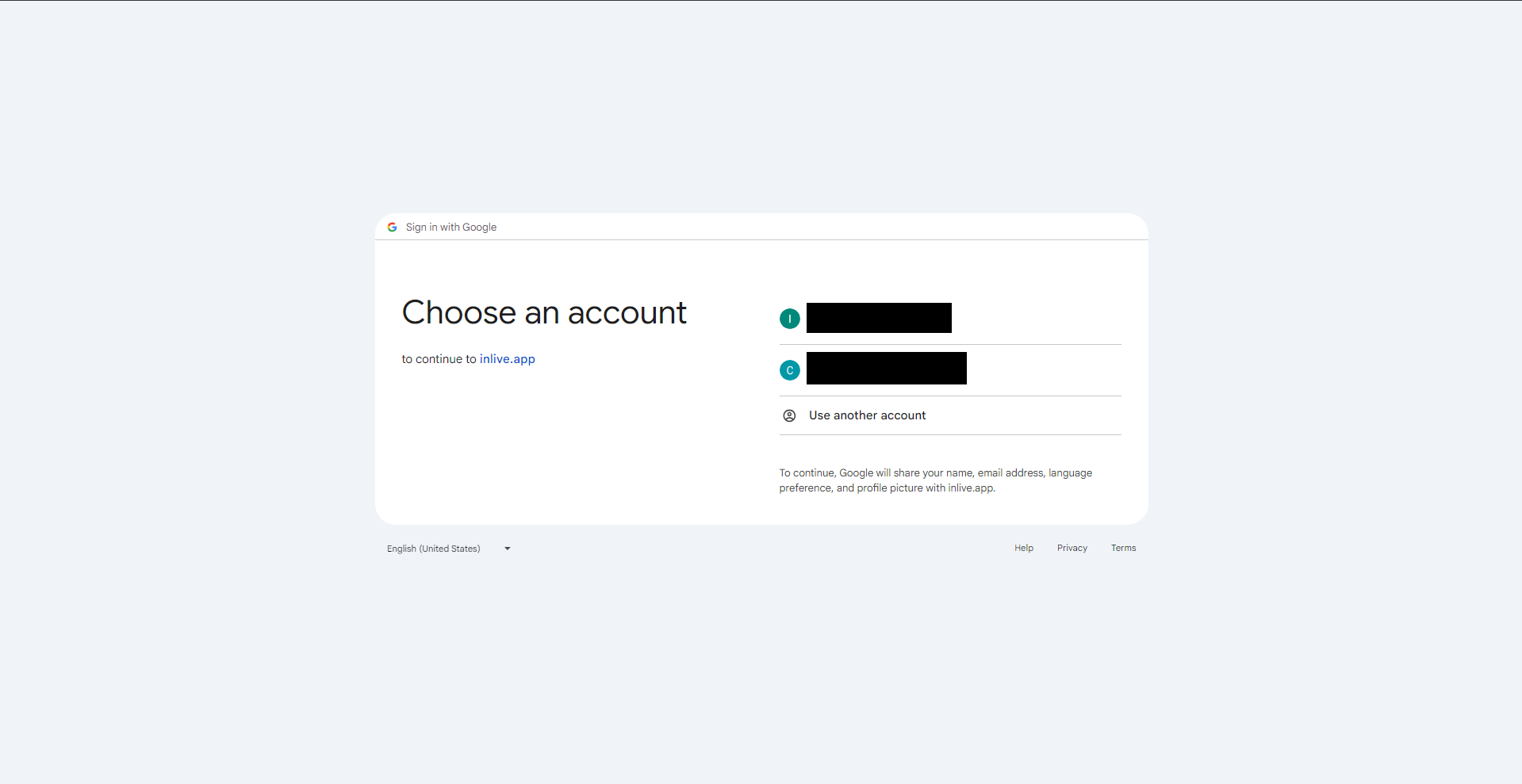
3\. Pilih akun google/gmail yang akan digunakan untuk akses login inLive jika sudah login pada browser yang digunakan atau pilih Use another account apabila belum login gmail pada browser.

[![Screenshot 2024-05-14 091021.png](https://bantuan.klinikpintar.id/uploads/images/gallery/2024-05/scaled-1680-/screenshot-2024-05-14-091021.png)](https://bantuan.klinikpintar.id/uploads/images/gallery/2024-05/screenshot-2024-05-14-091021.png)
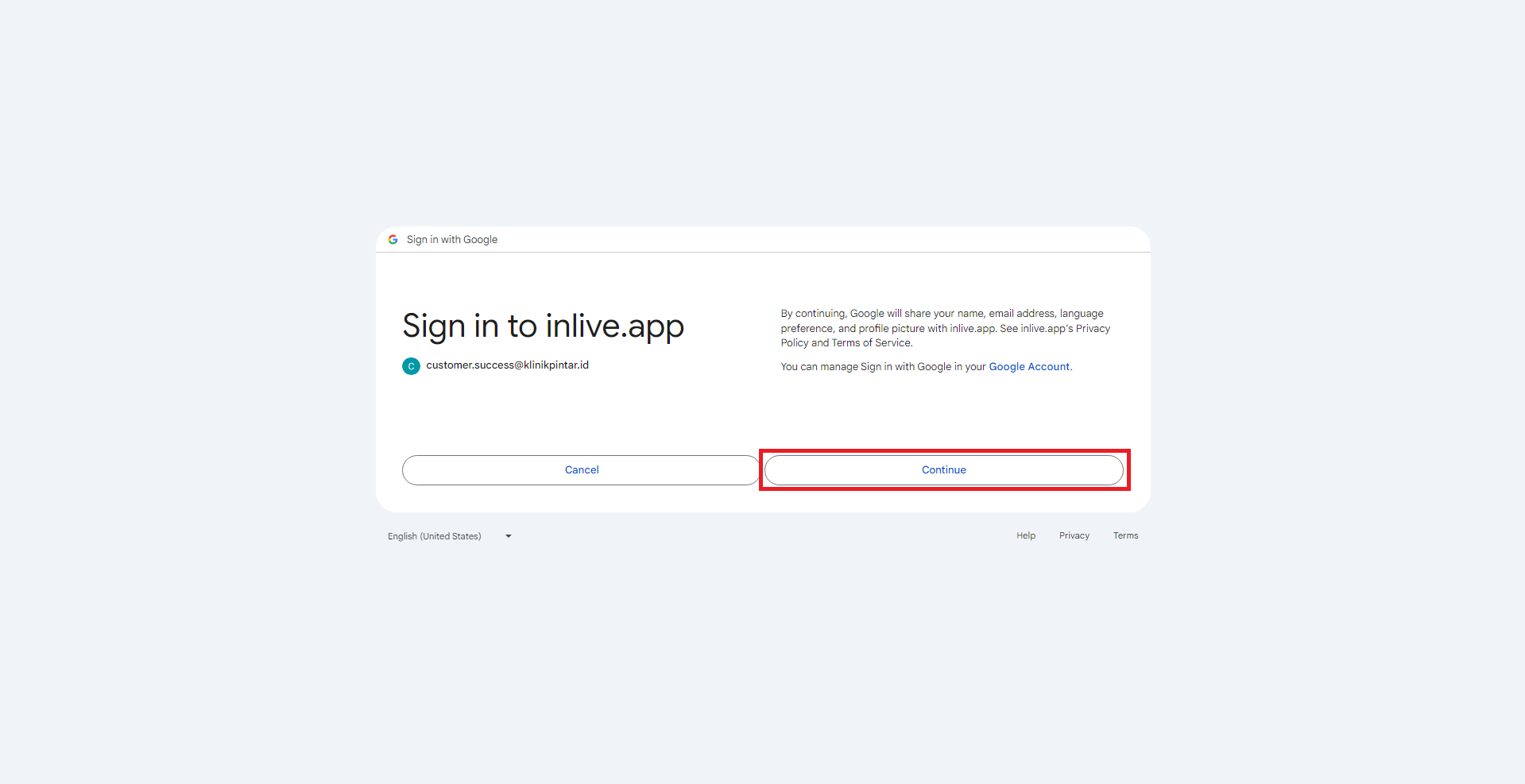
4\. Pilih **Continue**.

[![Screenshot 2024-05-14 091519.png](https://bantuan.klinikpintar.id/uploads/images/gallery/2024-05/scaled-1680-/screenshot-2024-05-14-091519.png)](https://bantuan.klinikpintar.id/uploads/images/gallery/2024-05/screenshot-2024-05-14-091519.png)
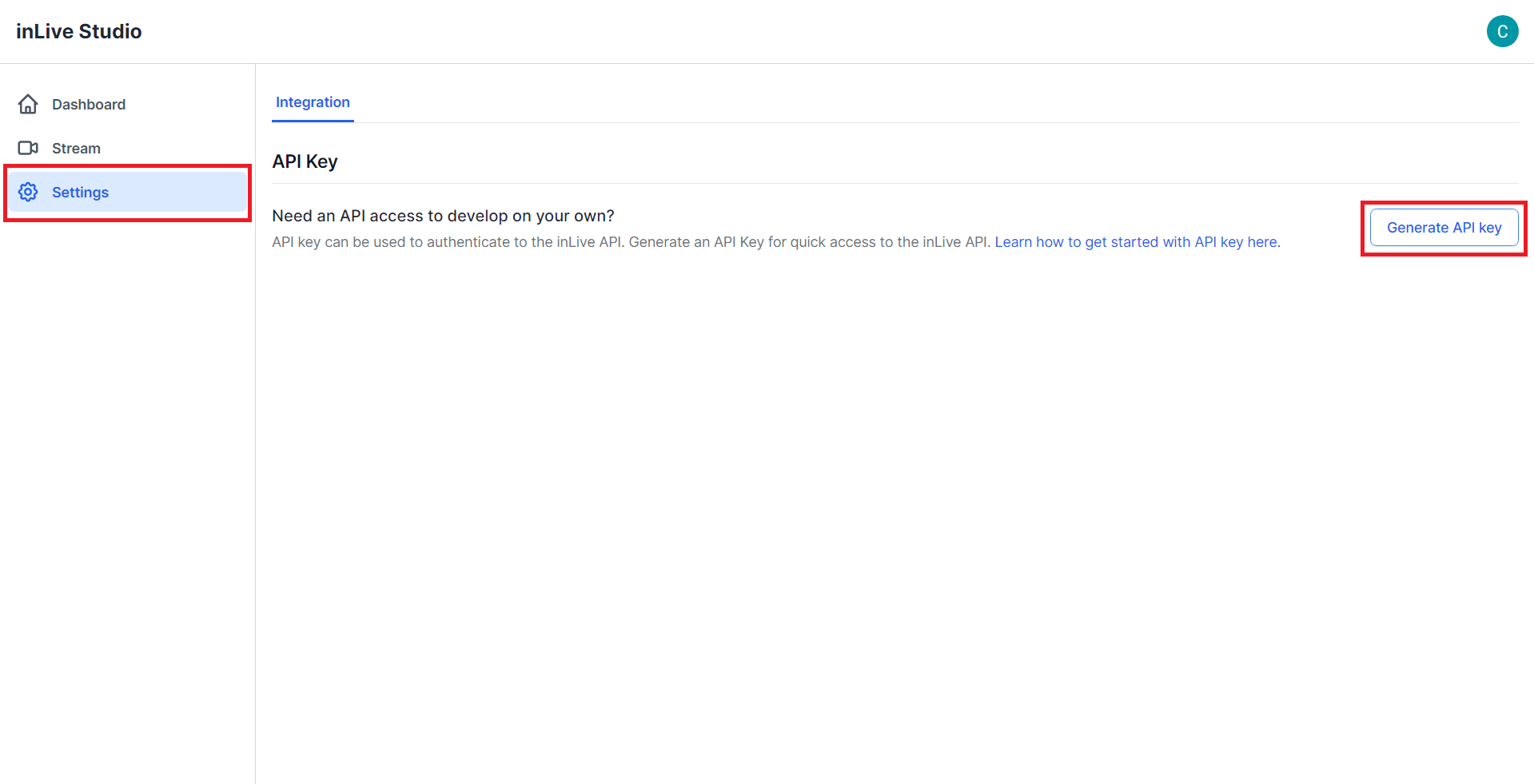
5\. Berikut merupakan dashboard inLive, silahkan pilih **Settings**.

6\. Pilih **Generate API key**.

[![Screenshot 2024-05-14 091559.png](https://bantuan.klinikpintar.id/uploads/images/gallery/2024-05/scaled-1680-/screenshot-2024-05-14-091559.png)](https://bantuan.klinikpintar.id/uploads/images/gallery/2024-05/screenshot-2024-05-14-091559.png)
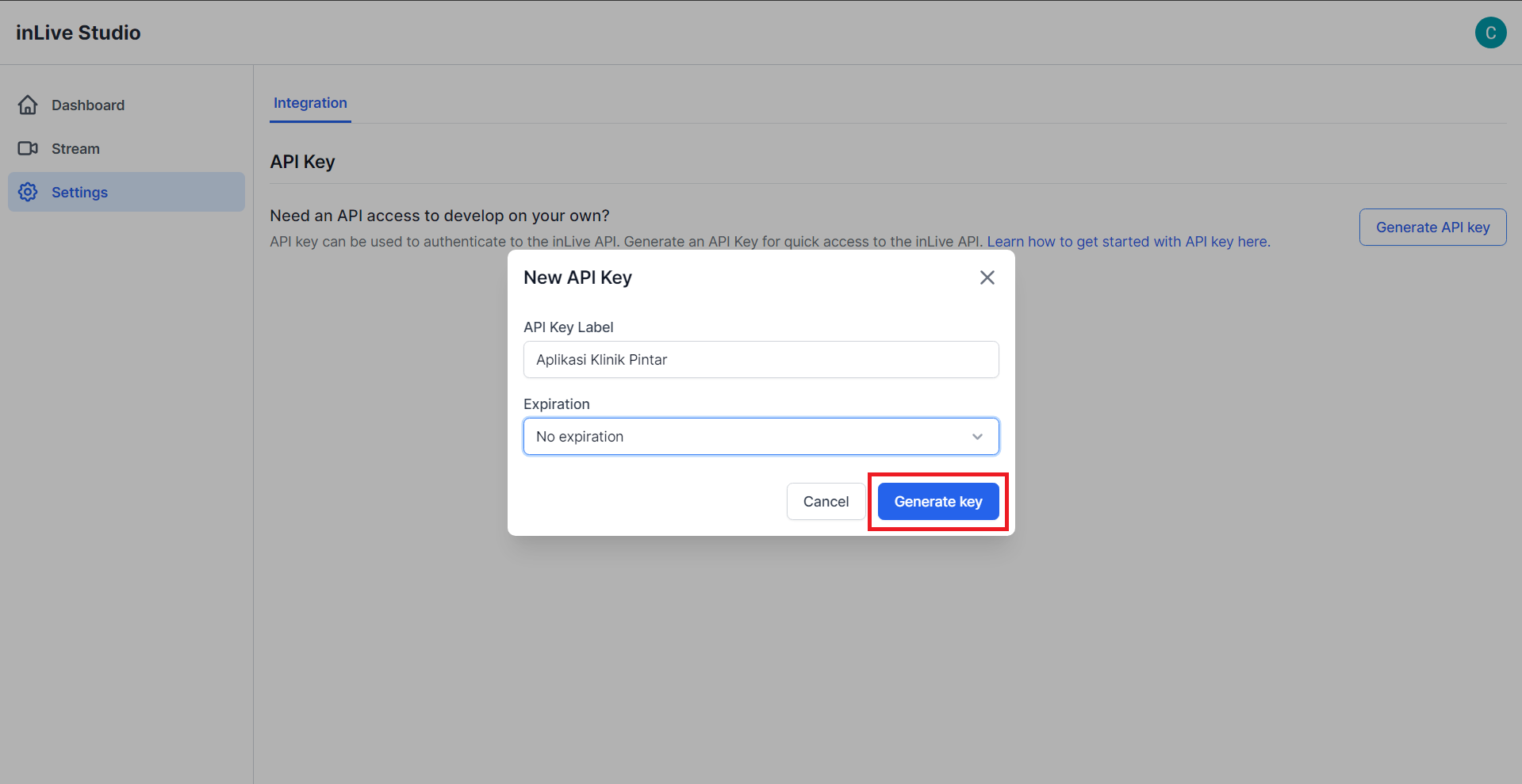
7\. API Key Label dapat diisi dengan memasukan "**Aplikasi Klinik Pintar**" sebagai aplikasi yang akan diintegrasikan. Kemudian untuk Expiration bisa memilih **No Expiration** dan pilih **Generate key**.

[![Screenshot 2024-05-14 091731.png](https://bantuan.klinikpintar.id/uploads/images/gallery/2024-05/scaled-1680-/screenshot-2024-05-14-091731.png)](https://bantuan.klinikpintar.id/uploads/images/gallery/2024-05/screenshot-2024-05-14-091731.png)
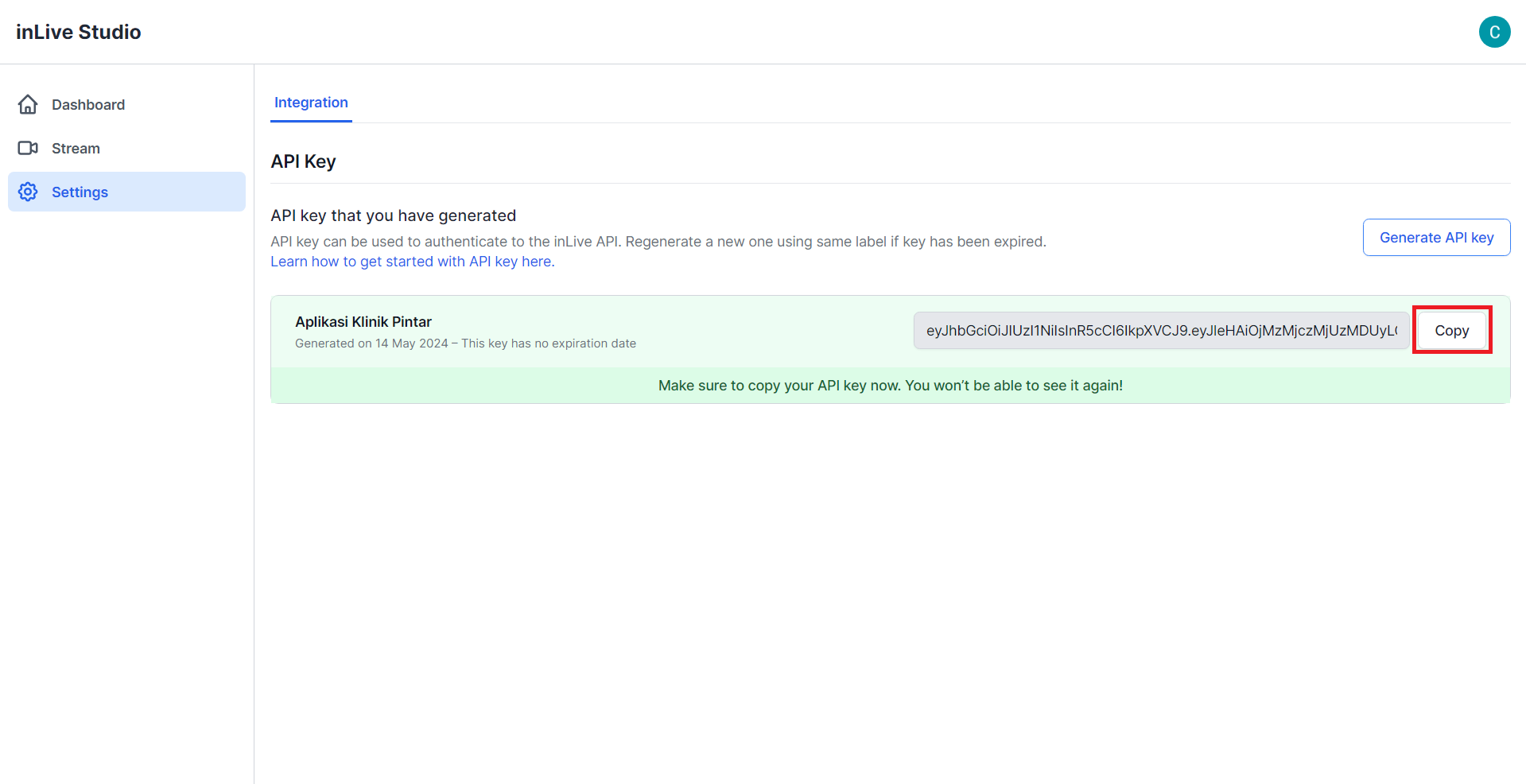
8\. **Copy** API key yang muncul dan berikan pada tim Aplikasi Klinik Pintar agar integrasi Telekonsul dapat di setup oleh tim kami.

[![Screenshot 2024-05-14 091752.png](https://bantuan.klinikpintar.id/uploads/images/gallery/2024-05/scaled-1680-/screenshot-2024-05-14-091752.png)](https://bantuan.klinikpintar.id/uploads/images/gallery/2024-05/screenshot-2024-05-14-091752.png)
</details>Berikut adalah langkah-langkah untuk menggunakan layanan Telekonsul melalui Aplikasi Klinik Pintar:

1. [Menambahkan Poliklinik](https://bantuan.klinikpintar.id/books/panduan-aplikasi-klinik-pintar/page/menambahkan-poliklinik) khusus untuk layanan telekonsul terlebih dahulu  
    [![Edit Poliklinik _ Klinik OS.png](https://bantuan.klinikpintar.id/uploads/images/gallery/2023-06/scaled-1680-/edit-poliklinik-klinik-os.png)](https://bantuan.klinikpintar.id/uploads/images/gallery/2023-06/edit-poliklinik-klinik-os.png)
2. [Membuat Registrasi](https://bantuan.klinikpintar.id/books/panduan-aplikasi-klinik-pintar/page/mendaftarkan-pasien-rawat-jalan-melalui-registrasi) untuk pasien seperti biasa 
    - - Pilih Poliklinik Telekonsul yang pada poin 1 telah terbuat
        - Pilih Dokter/Tenaga Medis, Jam Konsultasi, serta slot yang tersedia sesuai data-data yang sebelumnya sudah di setup
        - Setelah lengkap data Registrasi, maka bisa di klik tombol **Simpan**  
            **[![Screenshot 2024-05-14 095143.png](https://bantuan.klinikpintar.id/uploads/images/gallery/2024-05/scaled-1680-/screenshot-2024-05-14-095143.png)](https://bantuan.klinikpintar.id/uploads/images/gallery/2024-05/screenshot-2024-05-14-095143.png)**
3. Pilih more option (**...**) pada pojok kanan nama pasien yang didaftarkan pada Poliklinik Telekonsul, kemudian pilih **Buat Ruang Konsultasi  
    [![Screenshot 2024-05-14 093901.png](https://bantuan.klinikpintar.id/uploads/images/gallery/2024-05/scaled-1680-/screenshot-2024-05-14-093901.png)](https://bantuan.klinikpintar.id/uploads/images/gallery/2024-05/screenshot-2024-05-14-093901.png)**
4. Akan muncul opsi pemilihan *Third-party conference call apps* yang akan digunakan  
      
    
    - - Jika akun **inLive** klinik sudah terintegrasi dengan Aplikasi Klinik Pintar, silahkan pilih **inLive** kemudian langsung klik **Buat Ruang Konsultasi**
        - Jika akun inLive klinik belum terintegrasi atau klinik ingin menggunakan platform lain, maka silahkan pilih **Platform lain**, masukan *link conference call room* yang akan digunakan, kemudian klik **Buat Ruang Konsultasi** (\*khusus zoom saat ini belum dapat digunakan) **[![Screenshot 2024-05-14 093919.png](https://bantuan.klinikpintar.id/uploads/images/gallery/2024-05/scaled-1680-/screenshot-2024-05-14-093919.png)](https://bantuan.klinikpintar.id/uploads/images/gallery/2024-05/screenshot-2024-05-14-093919.png)**
5. Segera setelah proses pembuatan ruang konsultasi dibuat, sistem kami akan otomatis mengirimkan notifikasi serta informasi terkait Pelayanan Telekonsultasi yang akan di lakukan pasien melalui no. WhatsApp dan/atau email pasien yang tertera pada data Pasien   
    [![Screenshot 2024-05-14 094051.png](https://bantuan.klinikpintar.id/uploads/images/gallery/2024-05/scaled-1680-/screenshot-2024-05-14-094051.png)](https://bantuan.klinikpintar.id/uploads/images/gallery/2024-05/screenshot-2024-05-14-094051.png)
6. Akses ke halaman Isi Resume Medis juga akan otomatis terbuka setelah proses pembuatan ruang konsultasi dilakukan  
    [![Screenshot 2024-05-14 094146.png](https://bantuan.klinikpintar.id/uploads/images/gallery/2024-05/scaled-1680-/screenshot-2024-05-14-094146.png)](https://bantuan.klinikpintar.id/uploads/images/gallery/2024-05/screenshot-2024-05-14-094146.png)
7. Masuk ke halaman **Isi Rekam Medis**
8. Jika menggunakan **inLive**, dokter/tenaga medis bisa langsung memilih **Masuk Ruang Telekonsultasi**. Pastikan untuk mengizinkan akses ***mic, camera*** dan beberapa settingan lain agar telekonsultasi dapat berjalan dengan baik.  
    [![Screenshot 2024-05-14 095845.png](https://bantuan.klinikpintar.id/uploads/images/gallery/2024-05/scaled-1680-/n9jscreenshot-2024-05-14-095845.png)](https://bantuan.klinikpintar.id/uploads/images/gallery/2024-05/n9jscreenshot-2024-05-14-095845.png)
9. Silahkan melakukan konsultasi dengan pasien sambil mengisi halaman rekam medis serta tidak lupa untuk menghidupkan ***mic*** dan ***camera*** saat melakukan telekonsultasi

[![Screenshot 2024-05-14 094441.png](https://bantuan.klinikpintar.id/uploads/images/gallery/2024-05/scaled-1680-/screenshot-2024-05-14-094441.png)](https://bantuan.klinikpintar.id/uploads/images/gallery/2024-05/screenshot-2024-05-14-094441.png)

Berikut alternatif lain jika klinik menggunakan platform lain untuk melakukan Telekonsultasi

1. Silahkan untuk memilih **Ubah URL Ruang Telekonsultasi** &gt; **Block link URL &gt; Klik kanan &gt; pilih Go to ......** untuk masuk ke ruang telekonsul pada tab/window browser yang berbeda **&gt;** Selanjutnya lakukan konsultasi dengan pasien sambil mengisi halaman rekam medis (***\*Langkah ini juga bisa digunakan apabila ada perubahan link atau perpindahan Platform yang digunakan***)  
    [![2.png](https://bantuan.klinikpintar.id/uploads/images/gallery/2023-06/scaled-1680-/Tgy2.png)](https://bantuan.klinikpintar.id/uploads/images/gallery/2023-06/Tgy2.png)  
    
    - - ***\*Contoh*** tampilan Pengisian **Rekam Medis** menggunakan platform *google meet* dengan *window* terpisah  
            [![3.png](https://bantuan.klinikpintar.id/uploads/images/gallery/2023-06/scaled-1680-/0Mf3.png)](https://bantuan.klinikpintar.id/uploads/images/gallery/2023-06/0Mf3.png)
2. Jika konsultasi telah berakhir, dokter/tenaga medis diperkenankan untuk menyudahi sesi Telekonsul dengan mengklik tombol *leave/end meeting*, kemudian [Mengisi Rekam Medis Pasien](https://bantuan.klinikpintar.id/books/panduan-aplikasi-klinik-pintar/page/mengisi-rekam-medis-pasien) hingga selesai,  kemudian pilih **Simpan.**

Jika Anda mengalami kesulitan atau kendala dalam Penggunaan Aplikasi Untuk Pelayanan Telekonsul, Anda dapat menghubungi kami melalui whatsapp group yang telah disediakan, Chat bantuan pada sistem, atau chat ke nomor Customer Success kami di **0851-7324-7321**

# Melihat Riwayat Konsultasi Pasien Saat Mengisi Resume Medis

Berikut adalah cara untuk melihat riwayat konsultasi pasien kunjungan ulang saat mengisi resume medis

1. Saat nakes [**mengisi Resume Medis** ](https://bantuan.klinikpintar.id/books/panduan-aplikasi-klinik-pintar/page/mengisi-rekam-medis-pasien-umum-atau-pasien-selain-poli-gigi " mengisi Resume Medis ")pasien umum atau poli gigi, lalu klik tab menu riwayat konsultasi  
      
    [![image.png](https://bantuan.klinikpintar.id/uploads/images/gallery/2024-02/scaled-1680-/Y5Vimage.png)](https://bantuan.klinikpintar.id/uploads/images/gallery/2024-02/Y5Vimage.png)
2. Selanjutnya akan terbuka halaman riwayat konsultasi pasien dengan informasi tanggal periksa, nama nakes, anamnesa dll. User bisa klik tombol lihat detil, untuk melihat lebih rinci data resume medis pasien.  
      
    [![image.png](https://bantuan.klinikpintar.id/uploads/images/gallery/2024-02/scaled-1680-/RN4image.png)](https://bantuan.klinikpintar.id/uploads/images/gallery/2024-02/RN4image.png)
    
      
    Jika Anda mengalami kesulitan atau kendala dalam proses mendaftarkan pasien rawat jalan, Anda dapat menghubungi kami melalui whatsapp **0851-7324-7321**

# Edit Resume Medis

Kini pengguna dapat merasakan pengalaman baru yang interaktif di menu **Rekam Medis** yaitu **Edit Resume Medis**. Selain itu, Tenaga Kesehatan dapat melihat riwayat perubahan (***Log***) pada *resume* medis pasien dan siapa saja yang telah mengubah *resume* medis tersebut.

Berikut adalah beberapa cara pengguna untuk melakukan **Edit Resume Medis** pada Aplikasi Klinik Pintar:

1. Tenaga Kesehatan dapat melakukan edit resume medis melalui *list* **Rekam Medis**.
    
    [![image (1).gif](https://bantuan.klinikpintar.id/uploads/images/gallery/2023-06/h2qimage-1.gif)](https://bantuan.klinikpintar.id/uploads/images/gallery/2023-06/h2qimage-1.gif)
2. Tenaga Kesehatan dapat melakukan edit resume medis melalui *detail* **Rekam Medis**.
    
    [![image (2).gif](https://bantuan.klinikpintar.id/uploads/images/gallery/2023-06/J8Jimage-2.gif)](https://bantuan.klinikpintar.id/uploads/images/gallery/2023-06/J8Jimage-2.gif)
3. Tenaga Kesehatan dapat melakukan edit resume medis melalui **Riwayat Rekam Medis** pasien.
    
    [![image (3).gif](https://bantuan.klinikpintar.id/uploads/images/gallery/2023-06/image-3.gif)](https://bantuan.klinikpintar.id/uploads/images/gallery/2023-06/image-3.gif)
4. Tenaga Kesehatan dapat melihat catatan perubahan pada **Resume Medis**.
    
    [![image (4).gif](https://bantuan.klinikpintar.id/uploads/images/gallery/2023-06/uvkimage-4.gif)](https://bantuan.klinikpintar.id/uploads/images/gallery/2023-06/uvkimage-4.gif)
5. Selama belum melebihi batas waktu **2x24 Jam,** maka proses edit resume medis masih dapat dilakukan.
6. Apabila syarat dari poin 5 telah terpenuhi, maka proses edit resume medis sudah tidak dapat dilakukan dan pada *list* **Rekam Medis** untuk pasien tersebut akan ada simbol **gembok**.

Fitur **Edit Resume Medis** ini tentunya sesuai dengan **PERMENKES 24 TAHUN 2022**, BAB II : Penyelenggaraan, BAGIAN KEEMPAT : Keamanan Dan Perlindungan Data, PASAL 30 AYAT 6 bahwa, Perbaikan data hanya dapat dilakukan oleh Tenaga Kesehatan pemberi pelayanan kesehatan dan petugas administrasi termasuk Perekam Medis dan Informasi Kesehatan dengan batas waktu paling lama **2x24 jam sejak data diinput**.

Jika Anda mengalami kesulitan atau kendala dalam melakukan Edit Resume Medis, Anda dapat menghubungi kami melalui whatsapp group yang telah disediakan, Chat bantuan pada sistem, atau chat ke nomor Customer Success kami di **0851-7324-7321**

# Melihat Riwayat Pemeriksaan Lab saat Mengisi Resume Medis

Untuk melihat riwayat hasil pemeriksaan lab atau data penunjang yang pernah dibuat, salah satunya dengan cara berikut :

1. Saat nakes [**mengisi Resume Medis** ](https://bantuan.klinikpintar.id/books/panduan-aplikasi-klinik-pintar/page/mengisi-rekam-medis-pasien-umum-atau-pasien-selain-poli-gigi " mengisi Resume Medis ")pasien umum atau poli gigi, lalu klik tab menu riwayat pemeriksaan  
    [![image.png](https://bantuan.klinikpintar.id/uploads/images/gallery/2024-02/scaled-1680-/w67image.png)](https://bantuan.klinikpintar.id/uploads/images/gallery/2024-02/w67image.png)
2. Pada halaman tersebut akan muncul beberapa opsi seperti **Lihat detil Pemeriksaan**, **Unduh Hasil Pemeriksaan** atau **opsi titik 3** untuk **edit, kirim** atau **hapus**   
    [![image.png](https://bantuan.klinikpintar.id/uploads/images/gallery/2024-02/scaled-1680-/fdsimage.png)](https://bantuan.klinikpintar.id/uploads/images/gallery/2024-02/fdsimage.png)
    
      
    Jika Anda mengalami kesulitan atau kendala dalam proses mendaftarkan pasien rawat jalan, Anda dapat menghubungi kami melalui whatsapp **0851-7324-7321**

# Membuat Hasil Pemeriksaan Lab saat Mengisi Resume Medis

selain menggunakan cara **[menyimpan hasil lab](https://bantuan.klinikpintar.id/books/panduan-aplikasi-klinik-pintar/page/menyimpan-pemeriksaan-lab "menyimpan hasil lab")** User juga dapat membuat pemeriksaan saat sedang mengisi resume medis dengan cara :

1. Saat nakes [**mengisi Resume Medis** ](https://bantuan.klinikpintar.id/books/panduan-aplikasi-klinik-pintar/page/mengisi-rekam-medis-pasien-umum-atau-pasien-selain-poli-gigi " mengisi Resume Medis ")pasien umum atau poli gigi, lalu klik tab **menu riwayat pemeriksaan**  
    [![image.png](https://bantuan.klinikpintar.id/uploads/images/gallery/2024-02/scaled-1680-/fEUimage.png)](https://bantuan.klinikpintar.id/uploads/images/gallery/2024-02/fEUimage.png)
2. Selanjutnya akan muncul layar riwaya pemeriksaan dan tombol untuk membuat pemeriksaan, jika di klik akan diarahkan untuk membuat hasil pemeriksaan sesuai panduan cara **[menyimpan hasil lab](https://bantuan.klinikpintar.id/books/panduan-aplikasi-klinik-pintar/page/menyimpan-pemeriksaan-lab "menyimpan hasil lab")**   
      
    [![image.png](https://bantuan.klinikpintar.id/uploads/images/gallery/2024-02/scaled-1680-/bymimage.png)](https://bantuan.klinikpintar.id/uploads/images/gallery/2024-02/bymimage.png)
    
      
    Jika Anda mengalami kesulitan atau kendala dalam proses mendaftarkan pasien rawat jalan, Anda dapat menghubungi kami melalui whatsapp **0851-7324-7321**

# Melihat Riwayat Rekam Medis Pasien

<details id="bkmrk-klik-untuk-melihat-v"><summary>Klik untuk melihat video cara melihat riwayat rekam medis pasien</summary>

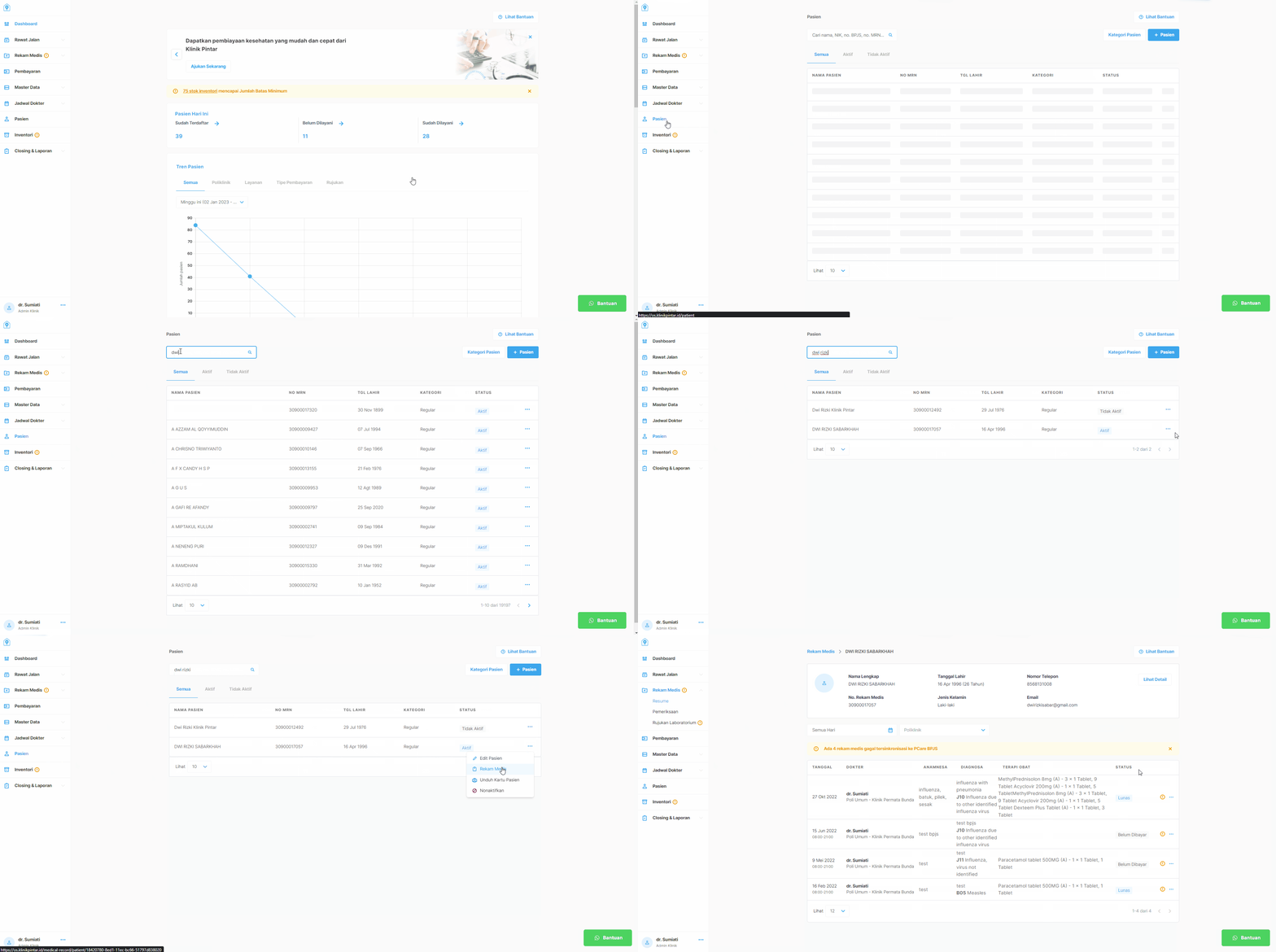
[![riwayat rekam medis.gif](https://bantuan.klinikpintar.id/uploads/images/gallery/2023-01/riwayat-rekam-medis.gif)](https://bantuan.klinikpintar.id/uploads/images/gallery/2023-01/riwayat-rekam-medis.gif)

</details>Rekam medis merupakan hasil pemeriksaan kondisi pasien, termasuk layanan dan obat apa saja yang diterima oleh pasien. Rekam medis juga menandakan bahwa ada data riwayat pemeriksaan pasien. Berikut ini langkah-langkah untuk melihat riwayat rekam medis pasien melalui aplikasi Klinik OS:

1\. Silahkan pilih menu **Pasien**

[![Pasien-Klinik-OS.png](https://bantuan.klinikpintar.id/uploads/images/gallery/2023-11/pasien-klinik-os.png)](https://bantuan.klinikpintar.id/uploads/images/gallery/2022-12/ZC0image.png)

2\. Anda dapat melihat rekam medis pasien dengan memasukkan keyword berdasarkan nama, NIK, nomor BPJS, nomor MRN. Pada bagian pencarian seperti di bawah ini

[![Pasien-Klinik-OS (1).png](https://bantuan.klinikpintar.id/uploads/images/gallery/2023-11/pasien-klinik-os-1.png)](https://bantuan.klinikpintar.id/uploads/images/gallery/2022-12/6Njimage.png)

3\. Sebagai contoh, masukkan nama Andi Berkah dan tampilan akan menunjukkan seperti gambar di bawah ini. Setelah itu pilih simbol **Lihat Riwayat Rekam Medis** sebelah kanan sejajar dengan nama pasien.

[![Pasien-Klinik-OS (2).png](https://bantuan.klinikpintar.id/uploads/images/gallery/2023-11/pasien-klinik-os-2.png)](https://bantuan.klinikpintar.id/uploads/images/gallery/2023-01/MBqimage.png)

4\. Riwayat rekam medis pasien akan ditampilkan.

[![Rekam-Medis-Pasien-Klinik-OS.png](https://bantuan.klinikpintar.id/uploads/images/gallery/2023-11/rekam-medis-pasien-klinik-os.png)](https://bantuan.klinikpintar.id/uploads/images/gallery/2022-12/UdZimage.png)

Jika Anda mengalami kesulitan atau kendala dalam riwayat rekam medis pasien, Anda dapat menghubungi kami melalui tombol Bantuan Aplikasi Klinik Pintar

# Menambahkan Resep Berupa Obat Racikan

Berikut merupakan panduan untuk dapat menambahkan inventori/obat berupa obat racikan pada Aplikasi Klinik Pintar:

<details id="bkmrk-obat-racikan"><summary>Obat Racikan</summary>

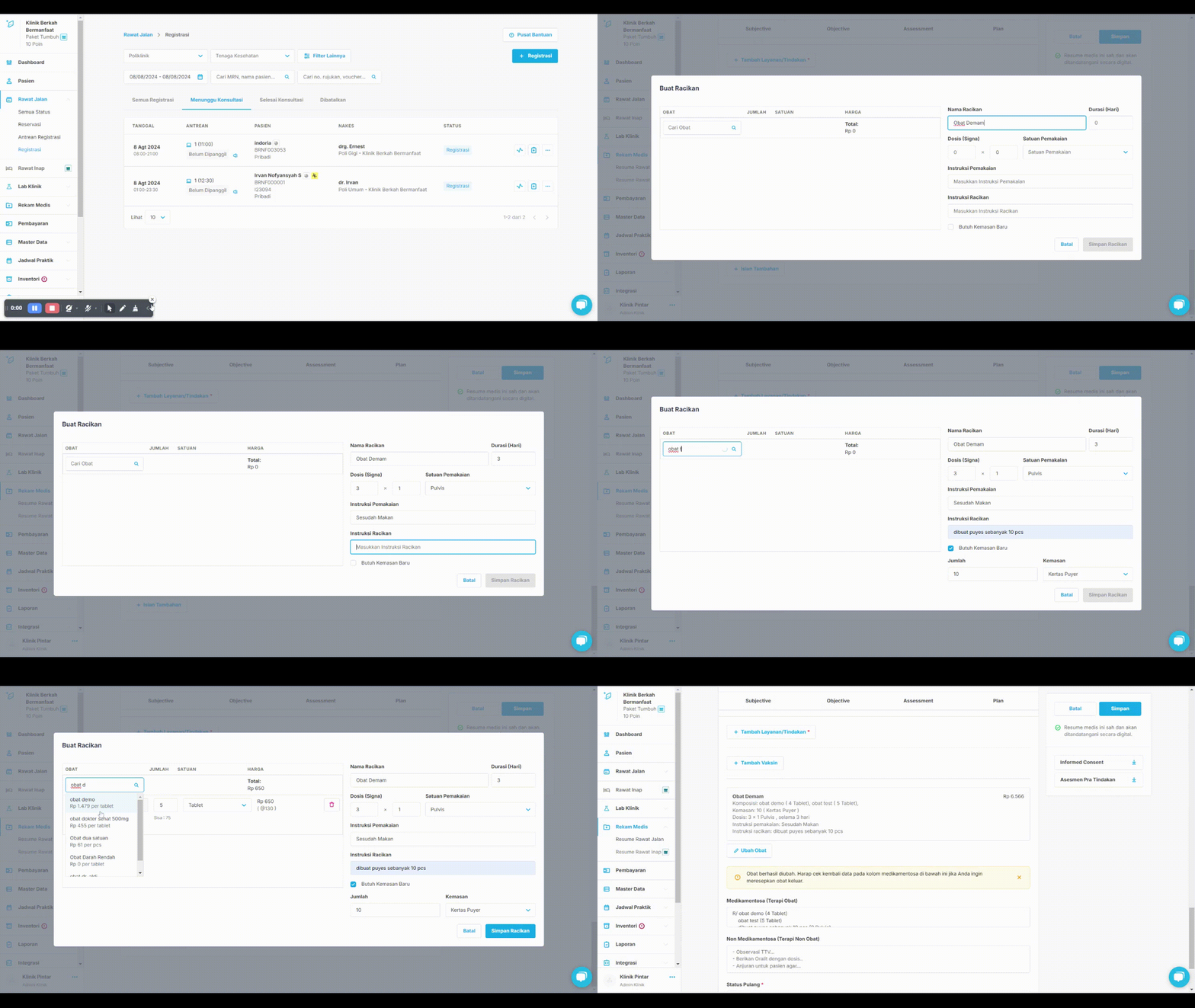
[![Registrasi _ Klinik OS (6).gif](https://bantuan.klinikpintar.id/uploads/images/gallery/2024-08/registrasi-klinik-os-6.gif)](https://bantuan.klinikpintar.id/uploads/images/gallery/2024-08/registrasi-klinik-os-6.gif)

</details>1. Buka halaman Rekam Medis pasien atau buat [Pembelian Obat Tanpa Rekam Medis Melalui Halaman Pembayaran/Kuitansi](https://bantuan.klinikpintar.id/books/panduan-aplikasi-klinik-pintar/page/membeli-obat-tanpa-rekam-medis-melalui-halaman-pembayarankuitansi)
2. Pilih **+Tambah Obat  
    [![Screenshot 2024-08-08 102940.png](https://bantuan.klinikpintar.id/uploads/images/gallery/2024-08/scaled-1680-/screenshot-2024-08-08-102940.png)](https://bantuan.klinikpintar.id/uploads/images/gallery/2024-08/screenshot-2024-08-08-102940.png)**
3. Pilih**+ Buat Racikan  
    [![Screenshot 2024-08-08 102952.png](https://bantuan.klinikpintar.id/uploads/images/gallery/2024-08/scaled-1680-/screenshot-2024-08-08-102952.png)](https://bantuan.klinikpintar.id/uploads/images/gallery/2024-08/screenshot-2024-08-08-102952.png)**
4. Pada kolom Section sebelah kanan layar terdapat informasi racikan, Silahkan diisi data-data tersebut dengan deskripsi berikut:  
     **- Nama Racikan**, silahkan diisi dengan nama racikan obat tersebut, misal obat demam, dll  
     **- Durasi (Hari)**, silahkan diisi dengan jumlah hari untuk mengkonsumsi obat racikan tersebut  
     **- Dosis (Signa)**, silahkan diisi dengan dosis minum dari obat racikan tersebut  
     **- Satuan Pemakaian**, silahkan dipilih dari beberapa opsi yang sudah disediakan oleh Aplikasi Klinik Pintar  
      **- Instruksi Pemakaian**, silahkan diisi dengan cara mengkonsumsi obat racikan tersebut seperti sesudah makan, dll  
     - **Instruksi Racikan**, silahkan diisi dengan instruksi racikan yang akan dilakukan seperti mencampurkan kandungan dalam bentuk pulveres atau puyer, masing-masing dengan dosis yang tertera diatas sebanyak xx pcs.  
     - Centang **Butuh Kemasan Baru**, apabila memerlukan jenis kemasan yang spesifik dan datanya sudah dimasukan kedalam **Inventori  
    [![Screenshot 2024-08-08 103227.png](https://bantuan.klinikpintar.id/uploads/images/gallery/2024-08/scaled-1680-/screenshot-2024-08-08-103227.png)](https://bantuan.klinikpintar.id/uploads/images/gallery/2024-08/screenshot-2024-08-08-103227.png)**
5. Pada section sebelah kiri layar terdapat informasi obat, silahkan **Cari Obat** yang datanya sudah dimasukan kedalam **Inventori**  
     - Masukkan jumlah obat tersebut untuk diracik  
     - Pilih opsi satuan dari obat tersebut  
    [![Screenshot 2024-08-08 103353.png](https://bantuan.klinikpintar.id/uploads/images/gallery/2024-08/scaled-1680-/screenshot-2024-08-08-103353.png)](https://bantuan.klinikpintar.id/uploads/images/gallery/2024-08/screenshot-2024-08-08-103353.png)
6. Jika obat racikan terdiri lebih dari 1 obat silahkan ulangi cara yang sama dengan poin sebelumnya
7. **Simpan Racikan**
8. Apabila ingin menambahkan racikan baru yang lain silahkan memilih **+ Buat Racikan** dan ulangi langkah-langkah berikutnya pada panduan ini
9. Apabila ingin menambahkan obat non racikan bisa langsung **Cari Obat** yang datanya sudah dimasukan pada **Inventori**
10. Apabila ingin mengupdate/edit data obat racikan bisa memilih data obat dan lakukan update sesuai kebutuhan
11. Jika sudah selesai membuat resep bisa pilih **Simpan**  
    [![Screenshot 2024-08-08 104337.png](https://bantuan.klinikpintar.id/uploads/images/gallery/2024-08/scaled-1680-/screenshot-2024-08-08-104337.png)](https://bantuan.klinikpintar.id/uploads/images/gallery/2024-08/screenshot-2024-08-08-104337.png)

Secara tampilan saat ini pada menu pembayaran penambahan obat masih menggunakan tampilan lama, namun secara fungsi kurang lebih sama dengan panduan yang tertera dan kedepan akan disesuaikan tampilannya dengan yang tertera pada panduan ini.

Jika Anda mengalami kesulitan atau kendala dalam proses Menambahkan Resep Berupa Obat Racikan, Anda dapat menghubungi kami melalui whatsapp group yang telah disediakan, Chat bantuan pada sistem, atau chat ke nomor Customer Success kami di **0851-7324-7321**

# Sharing Data Pasien dan RM Pasien antar Klinik Jejaring

Aplikasi Klinik Pintar memiliki fitur untuk sharing Data Pasien beserta Riwayat RM Pasien khusus untuk klinik-klinik jejaring dalam satu management yang sama. Fitur ini sangat membantu nakes dalam hal ini dokter untuk mengambil keputusan untuk penanganan pasien selama masih berkunjung dalam klinik jejaring yang sama, serta mempercepat admin dalam menambahkan data pasien.

Syarat penggunaan fitur ini adalah berlangganan Paket Tumbuh atau menggunakan paket add on untuk sharing data pasien dan juga RME Pasien. Setelah fitur tersebut aktif maka perbedaan paling signifikan terdapat pada Halaman Pasien dan Riwayat Rekam Medis. Berikut perbedaan tampilan dan cara memanfaatkan fitur Sharing Data Pasien dan RM Pasien antar Klinik Jejaring

<details id="bkmrk-penggunaan-sharing-d"><summary>Penggunaan Sharing Data Pasien dan RM Pasien antar Klinik Jejaring</summary>

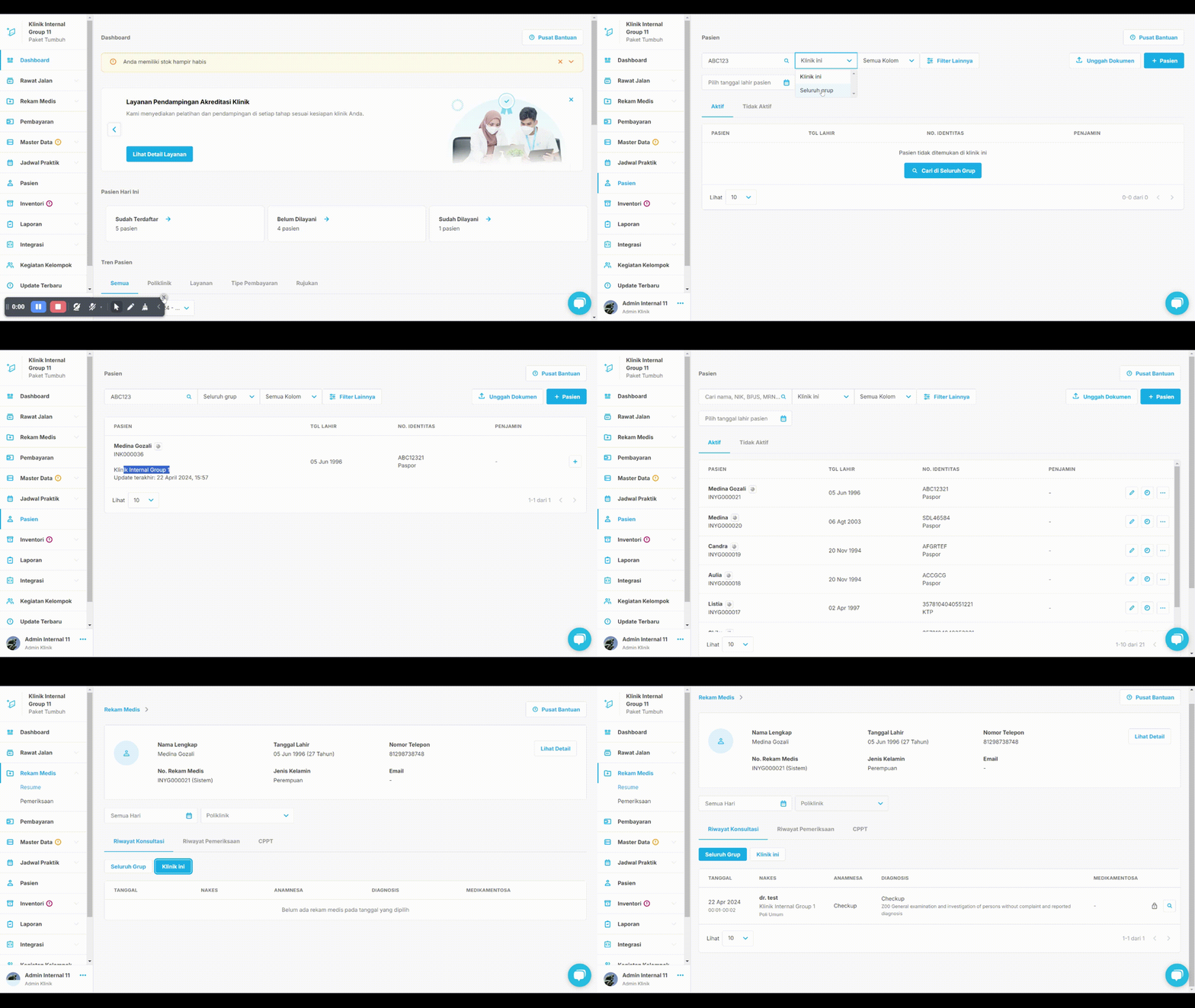
[![Dashboard _ Klinik OS (3).gif](https://bantuan.klinikpintar.id/uploads/images/gallery/2024-04/dashboard-klinik-os-3.gif)](https://bantuan.klinikpintar.id/uploads/images/gallery/2024-04/dashboard-klinik-os-3.gif)

</details>**1. Tampilan Halaman Pasien**

- **Tampilan Halaman Pasien Tanpa Fitur Sharing Data Pasien dan RM Pasien**

[![Screenshot 2024-04-22 144704.png](https://bantuan.klinikpintar.id/uploads/images/gallery/2024-04/scaled-1680-/screenshot-2024-04-22-144704.png)](https://bantuan.klinikpintar.id/uploads/images/gallery/2024-04/screenshot-2024-04-22-144704.png)

- **Tampilan Halaman Pasien Dengan Fitur Sharing Data Pasien dan RM Pasien**

[![Screenshot 2024-04-22 144805.png](https://bantuan.klinikpintar.id/uploads/images/gallery/2024-04/scaled-1680-/screenshot-2024-04-22-144805.png)](https://bantuan.klinikpintar.id/uploads/images/gallery/2024-04/screenshot-2024-04-22-144805.png)

Bisa dilihat ada tambahan fitur berupa filter untuk mencari data pasien khusus di klinik ini atau dari seluruh grup klinik yang berada dalam satu jejaring management klinik tersebut.

**2. Pencarian dan Penambahan Data Pasien**

[![1.png](https://bantuan.klinikpintar.id/uploads/images/gallery/2024-04/scaled-1680-/1.png)](https://bantuan.klinikpintar.id/uploads/images/gallery/2024-04/1.png)

Dari screenshot diatas dapat terlihat bahwa pasien tersebut merupakan pasien dari klinik jejaring yang sama dan data pasien tersebut belum ditambahkan pada klinik terkait. Maka agar mempermudah, mempersingkat penambahan data pasien serta agar nakes dapat melihat riwayat RM pasien tersebut maka admin dari klinik tersebut tinggal menambahkan data pasien tersebut pada klinik terkait.

[![Screenshot 2024-04-22 151134.png](https://bantuan.klinikpintar.id/uploads/images/gallery/2024-04/scaled-1680-/screenshot-2024-04-22-151134.png)](https://bantuan.klinikpintar.id/uploads/images/gallery/2024-04/screenshot-2024-04-22-151134.png)

**3. Melihat Riwayat RM Pasien**

Setelah data pasien ditambahkan maka nakes saat mengisi Rekam Medis Pasien atau saat akan mengecek Riwayat Rekam Medis Pasien sudah dapat dilakukan

- **Saat Pengisian Rekam Medis**

[![1.png](https://bantuan.klinikpintar.id/uploads/images/gallery/2024-04/scaled-1680-/pJP1.png)](https://bantuan.klinikpintar.id/uploads/images/gallery/2024-04/pJP1.png)

- **Melalui Halaman Pasien**

[![1.png](https://bantuan.klinikpintar.id/uploads/images/gallery/2024-04/scaled-1680-/8nm1.png)](https://bantuan.klinikpintar.id/uploads/images/gallery/2024-04/8nm1.png)

Demikian untuk penggunaan fitur sharing data pasien dan RM pasien. Klinik/Faskes tidak perlu khawatir akan tersebar data pasien ke klinik/faskes berbeda karena fitur ini by sistem sudah di atur sedemikian rupa hanya dapat dilakukan sesuai syarat sebelumnya yang sudah dijelaskan yaitu paket yang sesuai dan klinik/faskes tsb berada dalam 1 management yang sama.

Jika Anda mengalami kesulitan atau kendala dalam Penggunaan Fitur Sharing Data Pasien dan RM Pasien antar Klinik Jejaring dapat menghubungi kami melalui whatsapp group yang telah disediakan, Chat bantuan pada sistem, atau chat ke nomor Customer Success kami di **0851-7324-7321**