# Alur Pelayanan Pasien
Berikut adalah alur penggunaan aplikasi klinik pintar untuk pelayanan pasien di mulai dari pendaftaran, pengisian kajian awal, pengisian rekam medis, hingga pembayaran.
# 1. Alur Lengkap Pendaftaran Pasien
**Langkah 1 : Menambahkan data pasien baru (Input Identitas Pasien) **
1. Pilih menu **Pasien**, kemudian pilih **+Pasien** disebelah kanan atas.
2. Kemudian anda akan di arahkan ke pengisian data identitas pasien.
3. Setelah data di lengkapi, silahkan klik tombol **simpan**
4. Detail cara input data pasien baru : **[Menambahkan Data Pasien Baru](https://bantuan.klinikpintar.id/books/aplikasi-klinik-os-UHO/page/menambahkan-data-pasien-baru "Menambahkan Data Pasien Baru")**
**Langkah 2 : Mendaftarkan Pasien Rawat Jalan Baru (Registrasi Pasien) **
1. Setelah data pasien baru, berhasil di input. Silahkan klik **Buat Registrasi**
2. Selanjutnya anda akan di arahkan ke halaman pengisian registrasi pasien
Kolom dengan tanda (\*) adalah data yang wajib di isi saat membuat registrasi pasien, antara lain : Jenis Kunjungan Pasien, Pembiayaan, Poliklinik, Dokter, dan Jam konsultasi.
3. Setelah di lengkapi, silahkan klik tombol Simpan
4. Detail cara mendaftarkan pasien rawat jalan baru : [Mendaftarkan Pasien Rawat Jalan Baru](https://bantuan.klinikpintar.id/books/aplikasi-klinik-os-UHO/page/mendaftarkan-pasien-rawat-jalan-melalui-menu-pasien "Mendaftarkan Pasien Rawat Jalan Baru")
**Langkah 3 : Membuat Kajian Awal** Kajian awal adalah alur yang tidak wajib dilakukan, jika tim klinik tidak mengisi data-data di kajian awal,
langkah kajian awal ini dapat di lewati dan data-datanya dapat dilengkapi saat pengisian rekam medis.
1. Buka Menu Rekam Medis, pilih Resume dan klik +Buat Kajian Awal
2. Kemudian anda akan di arahkan ke halaman pengisian kajian awal
Kolom yang wajib dilengkapi memiliki tanda (\*), antara lain : Nama pasien yang sudah di registrasikan, Keluhan Utama, Tanda tanda vital dan Pemeriksaan fisik.
untuk tanda tanda vital yang tidak dibutuhkan dapat di isi dengan angka 1, sebagai pengganti angka 0.
Sisanya adalah data opsional seperti riwayat penyakit, alergi, vaksin dan isian tambahan yang dapat dilengkapi hanya jika dibutuhkan untuk menunjang pemeriksaan pasien.
3. Setelah dilengkapi, silahkan klik simpan
4. Detail cara membuat kajian awal : [Membuat Kajian Awal](https://bantuan.klinikpintar.id/books/aplikasi-klinik-os-UHO/page/membuat-kajian-awal "Membuat Kajian Awal")
**Langkah langkah diatas adalah alur yang dapat dilakukan oleh staff klinik saat pendaftaran pasien yang dapat dilakukan sesuai urutan.**
**Jika Anda mengalami kesulitan atau kendala dalam proses pendaftaran, Anda dapat menghubungi kami melalui grup whatsapp atau chat ke 0851-7324-7321**
# 2. Alur Lengkap Pengisian Rekam Medis Pasien
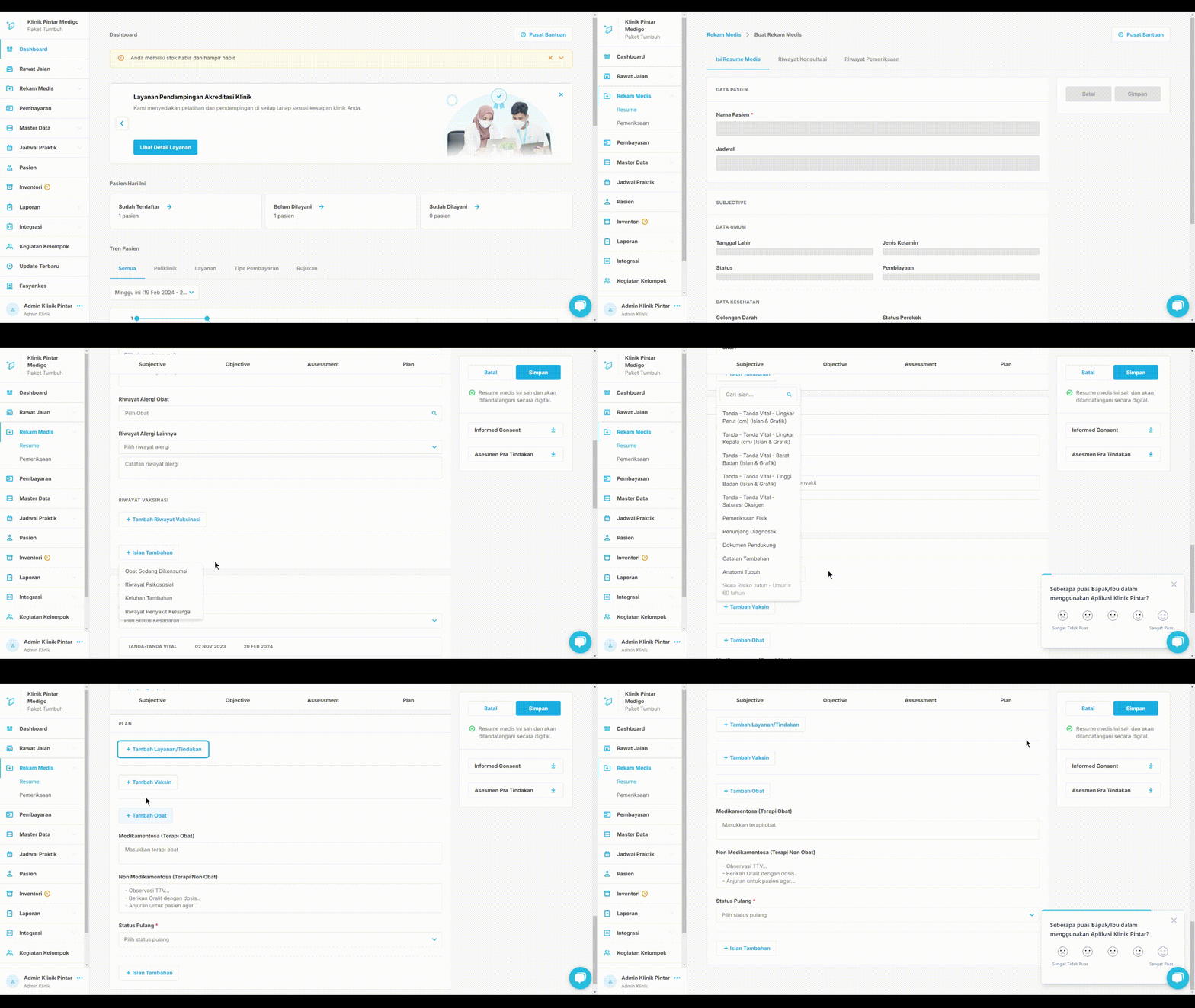
Setelah pasien berhasil di registrasi, anda dapat mulai melakukan pengisian rekam medis
dengan langkah langkah berikut :
[](https://bantuan.klinikpintar.id/uploads/images/gallery/2023-04/mengisi-rekam-medis.gif)
1\. Pilih menu **Rawat Jalan,** lalu klik **Registrasi** Setiap pasien yang sudah di daftarkan oleh admin klinik, akan otomatis masuk ke menu Registrasi. Sehingga dokter dapat
standby di menu registrasi dan melakukan *reload/refresh* halaman untuk melihat pasien yang sudah di daftarkan.
2\. Klik simbol kotak plus atau bertuliskan **Isi Resume Medis**
Dokter dapat mengisi rekam medis sesuai SOAP, lalu simpan setelah pemeriksaan selesai.
Kolom pengisian dengan tanda bintang bersifat wajib terisi, untuk tanda tanda vital dapat di isi dengan angka 1 jika tidak
diperlukan.
3\. Detail alur pengisian rekam medis dapat di lihat : [Mengisi Rekam Medis Pasien](https://bantuan.klinikpintar.id/books/aplikasi-klinik-os-UHO/page/mengisi-rekam-medis-pasien "Mengisi Rekam Medis Pasien")
# 3. Alur Lengkap Pembayaran
Setelah pasien selesai melakukan pemeriksaan dan rekam medis di simpan, maka nama pasien akan otomatis masuk ke menu **Pembayaran.** Pada menu ini, digunakan untuk melihat rincian tagihan pasien dan melihat obat apa yang di resepkan oleh dokter.
1\. Silahkan pilih menu **Pembayaran,** nama pasien ada pada sub menu "Menunggu Pembayaran" dengan status **Belum Bayar.**
2\. Klinik titik 3 pada nama pasien dan pilih opsi **Bayar**
3\. Anda akan di arahkan ke menu kwitansi untuk melihat rincian tagihan dan melihat resep obat sesuai rekam medis
4\. Setelah di simpan, alur pelayanan pasien sudah selesai dan nama pasien akan berpindah ke sub menu "Sudah membayar"
5\. Detail alur pembayaran atau membuat kwitansi dapat dilihat : [Pembayaran pasien](https://bantuan.klinikpintar.id/books/panduan-aplikasi-klinik-pintar/chapter/penggunaan-aplikasi-klinik-pintar-untuk-kasir "Pembayaran pasien")